软件功能使用
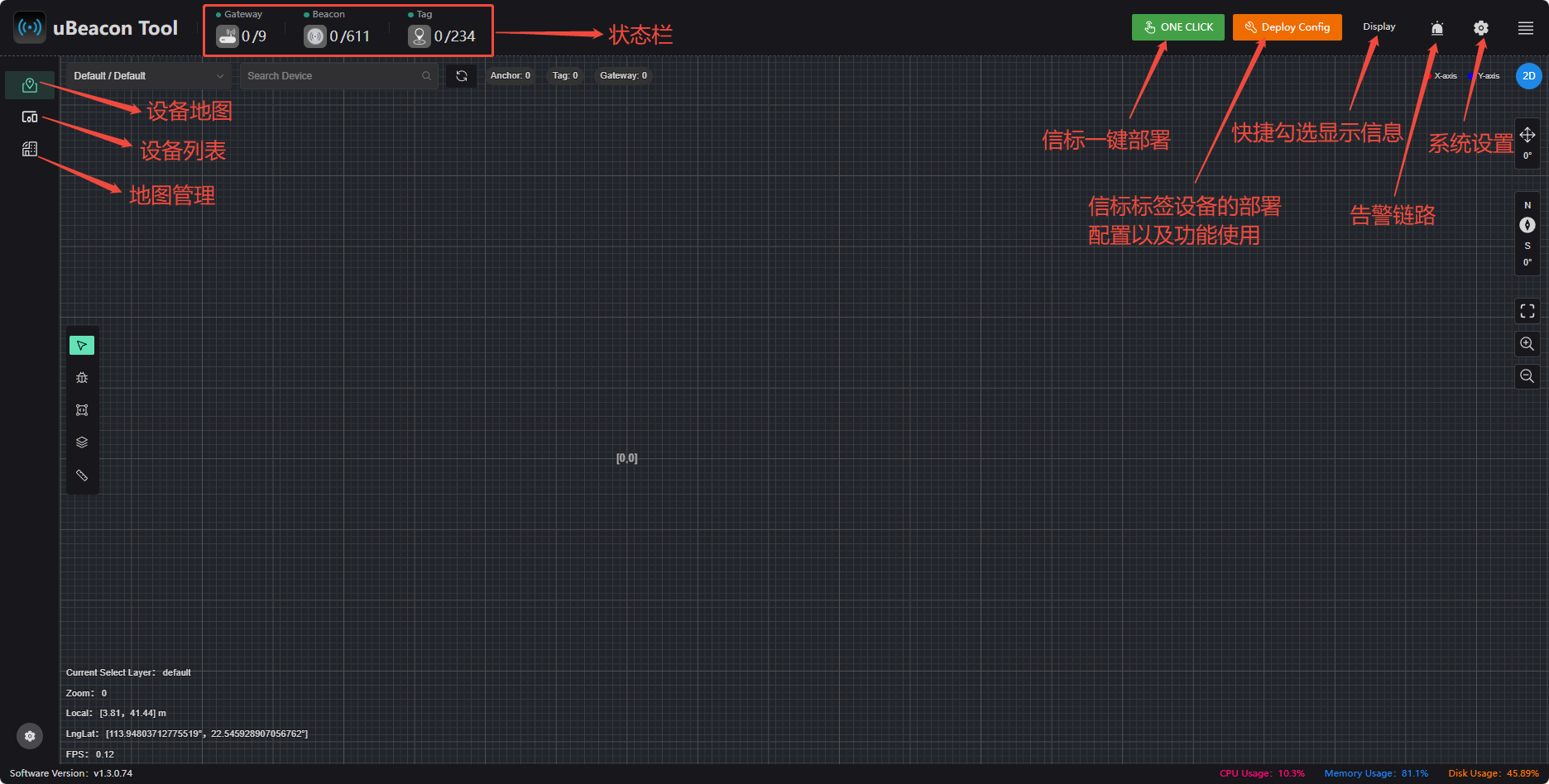
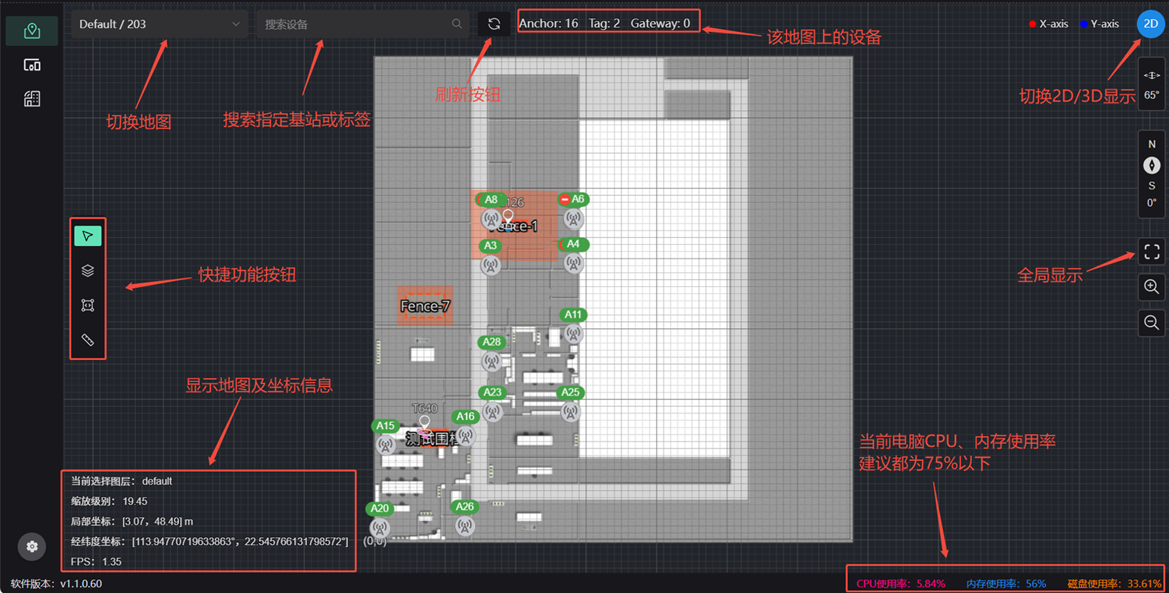
设备地图
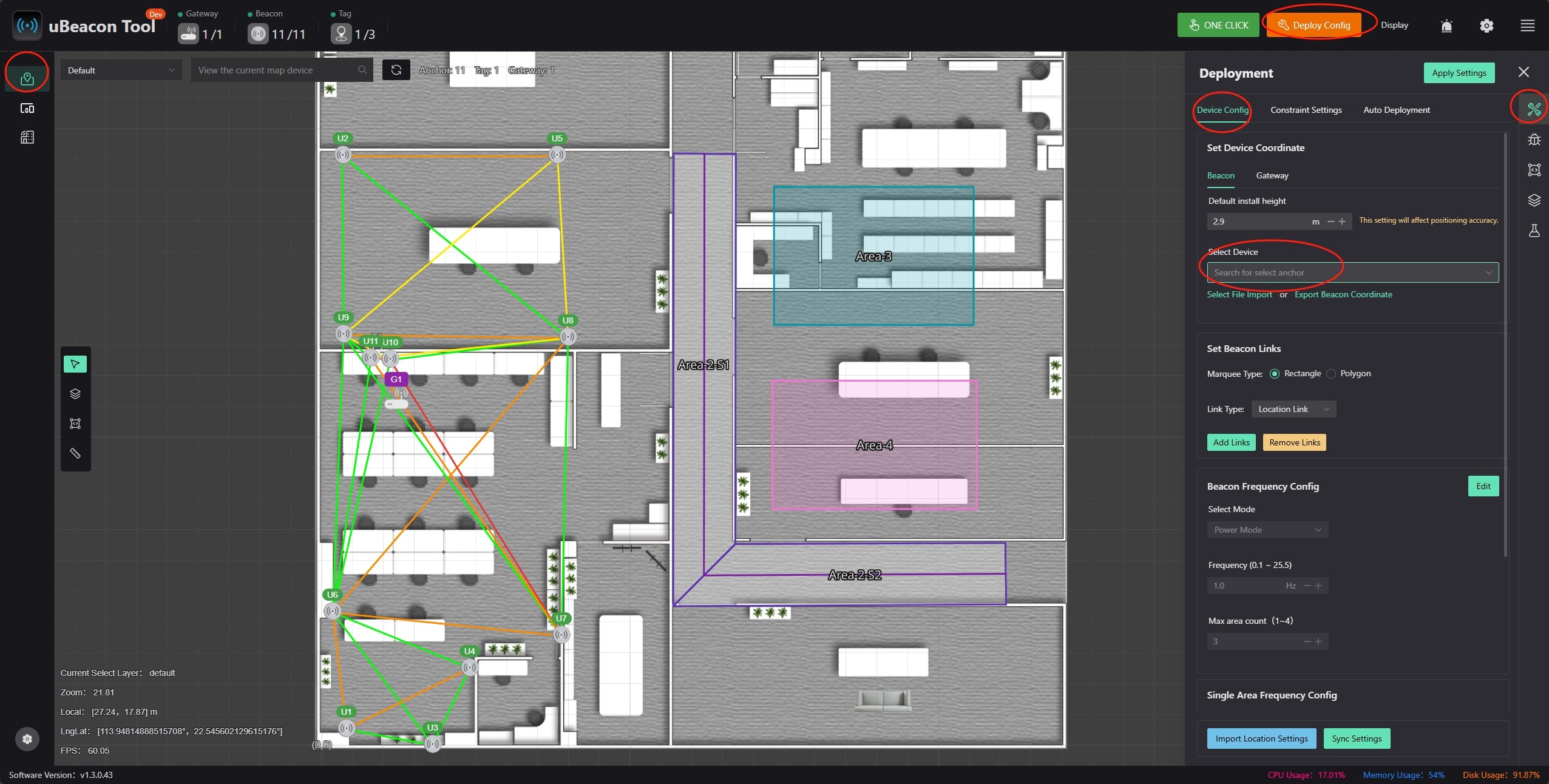
常用配置
设置默认定位频率
信标可以被多个区域共用,每个信标总定位频率为其参与定位的区域的定位频率之和,功耗也和总定位频率大致成倍数关系
有两种模式
- 功耗优先:限定每个信标的总频率不超过目标频率,如设定为1hz,一个信标被2个区域共用,则两个区域的最大频率为0.5hz
- 定位优先:限定每个区域的定位频率为目标频率,如设定1hz,然后一个信标被2个区域共用,则该信标的总频率为2hz
通常,选用功耗优先模式,来保障信标的最短续航时间能达标
添加信标到地图
侧边栏切换到地图页面,将信标逐个添加到地图上,信标坐标误差越小,定位稳定性就越强,抗遮挡能力就越强,对定位精度要求高的,对信标坐标精度要求也要同步提高,信标Z坐标和XY同样重要,但容易被忽视,需要注意
由于是基于距离差定位,信标范围外定位精度会逐步下降,因此,应尽量把信标规划到目标定位区域的边缘,扩大有效范围
添加信标链路关系
根据实际情况配置信标之间的链路关系,有两种链路
- location_link: 定位链路,连接的信标对将提供定位信息,功耗占用高,定位链路之间应尽量少遮挡,空间上属于一块区域的需要使用定位链路连接
- mesh_link: 通信链路,连接的信标对仅负责网络联通,功耗占用低,可遮挡但也必须能够稳定通信,如果遮挡严重导致无法通信也不行
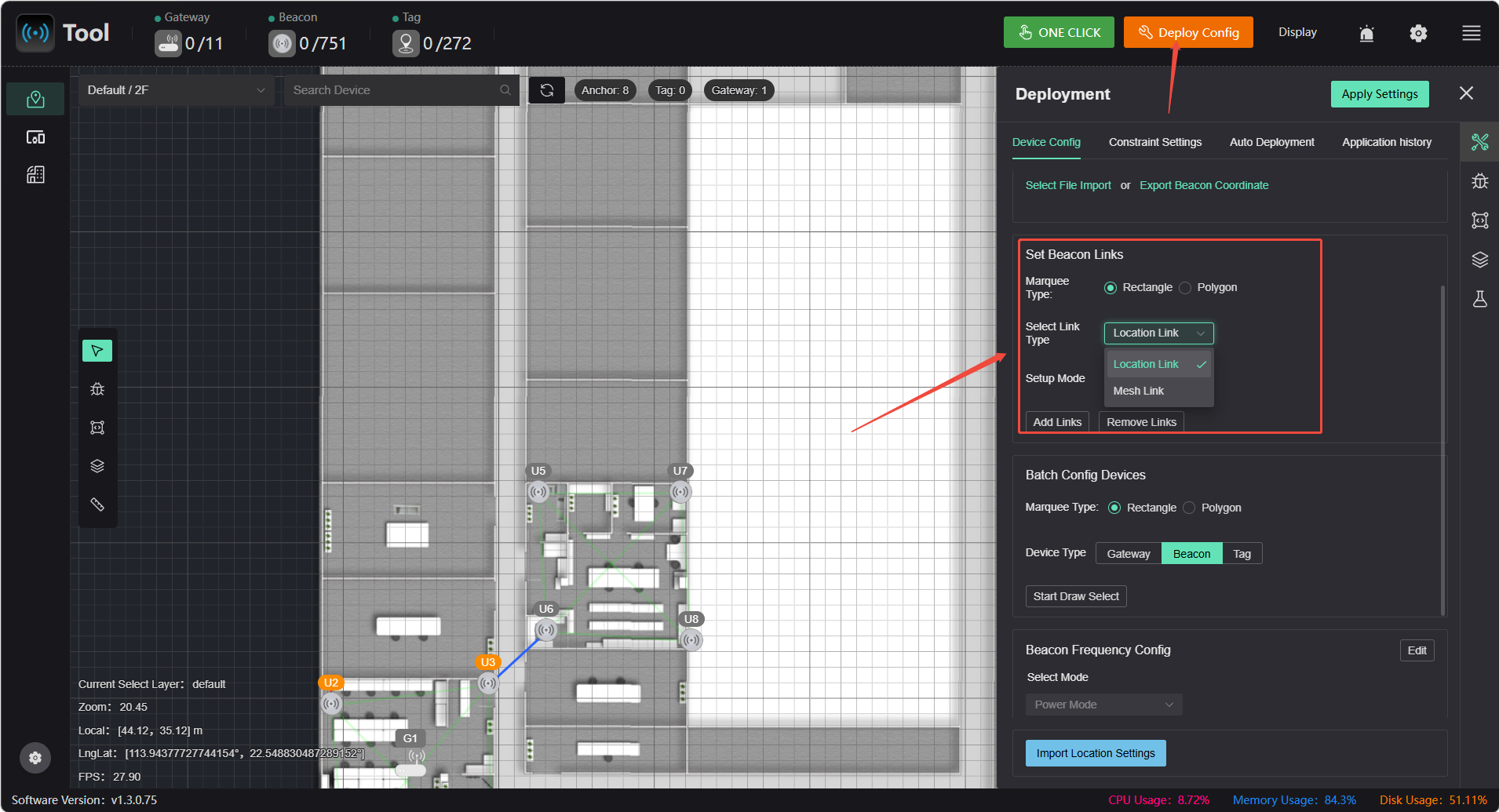
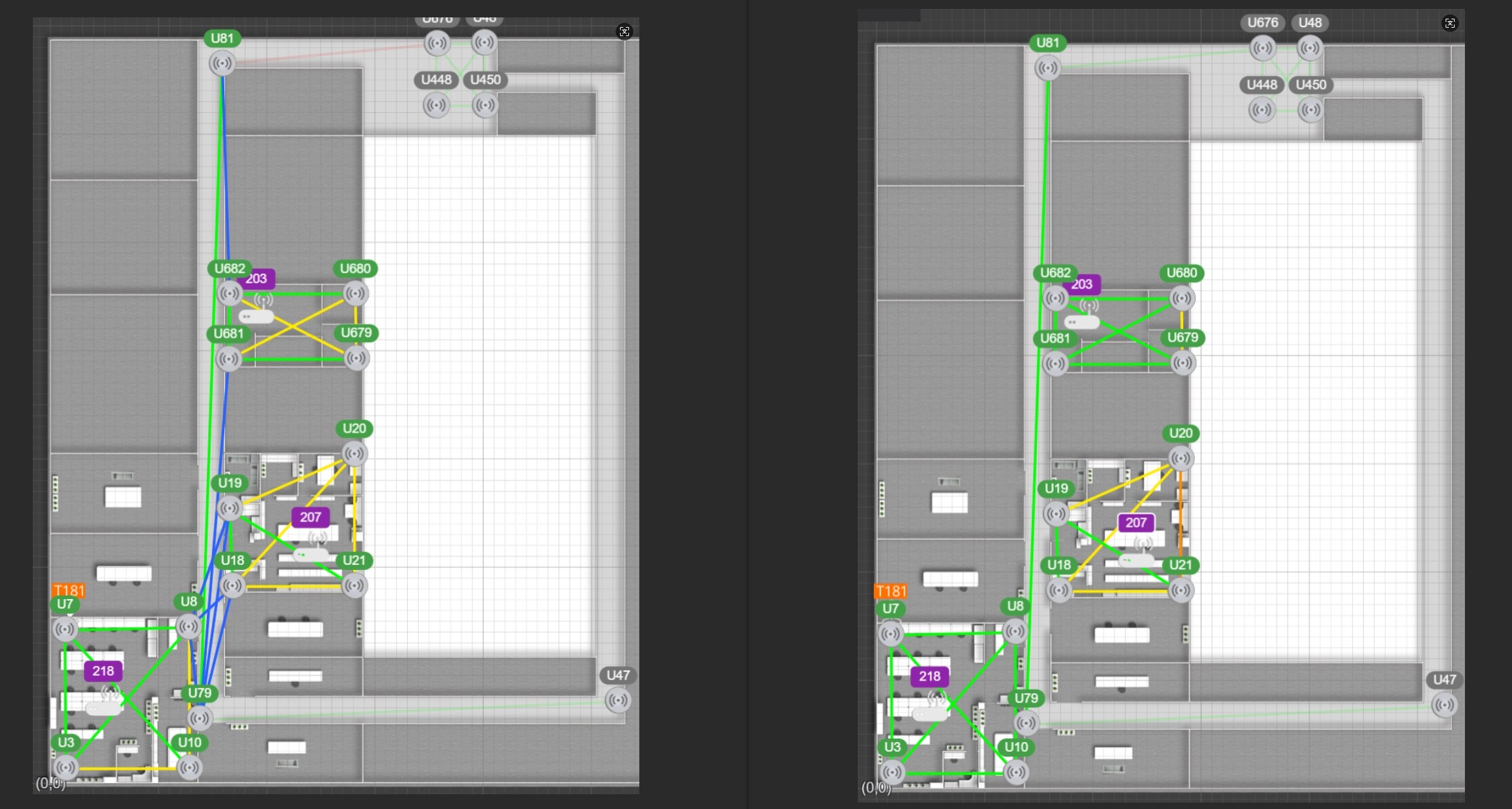
通常,在一张地图上,不同区域之间距离较近,跨区域移动时也始终需要定位,则必须保证地图上的信标之间是联通的,否则会存在切换问题 切换延迟大或者无法完成切换
如下左图,蓝色线表示mesh_link 仅用于联通各个区域,如果没有蓝色线(右图),可能发生如下情况
假设标签从218上电运行,初始可能只收到218信标的信号,由于信标网络未联通,218的信标也并不知道存在其他信标,标签也就无法得知此信息,即使移动到走廊上,只要此时还能收到218信标的信号,就不会开始高功耗搜索信标信号,也就不会收到其他信标信号
继续移动到203,由于遮挡(或者距离较远),已经不能收到218信标信号,标签开始高功耗搜索信标信号,于是收到203信标信号,又恢复到低功耗定位状态
生效配置
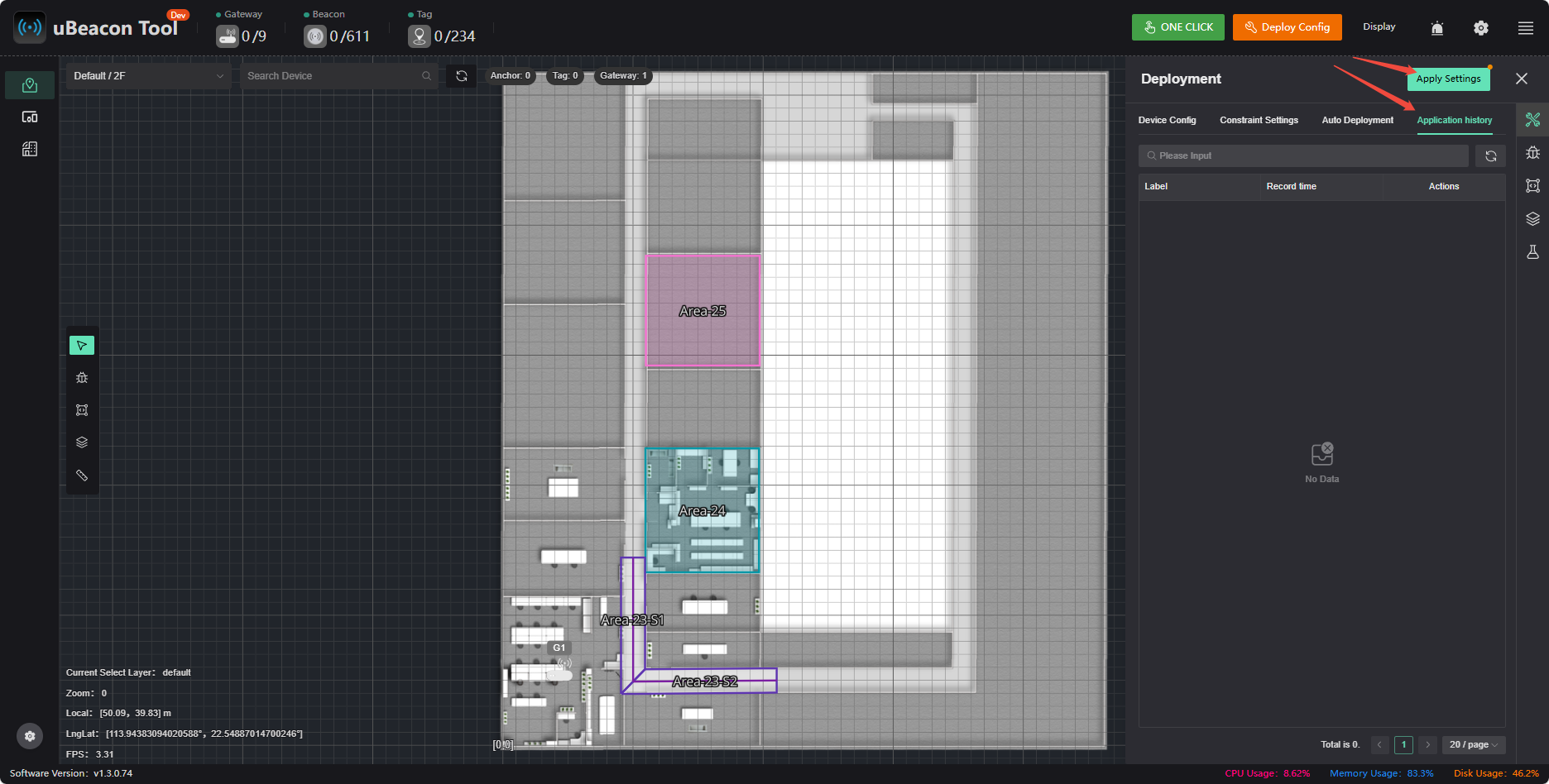
配置完毕,点击【应用设置】,如果前面配置存在问题,生效时会报错,根据错误信息修复问题,生效成功后,信标会全部变为橙色,表示参数待同步状态,信标变回绿色且无感叹号后,表示参数同步完成
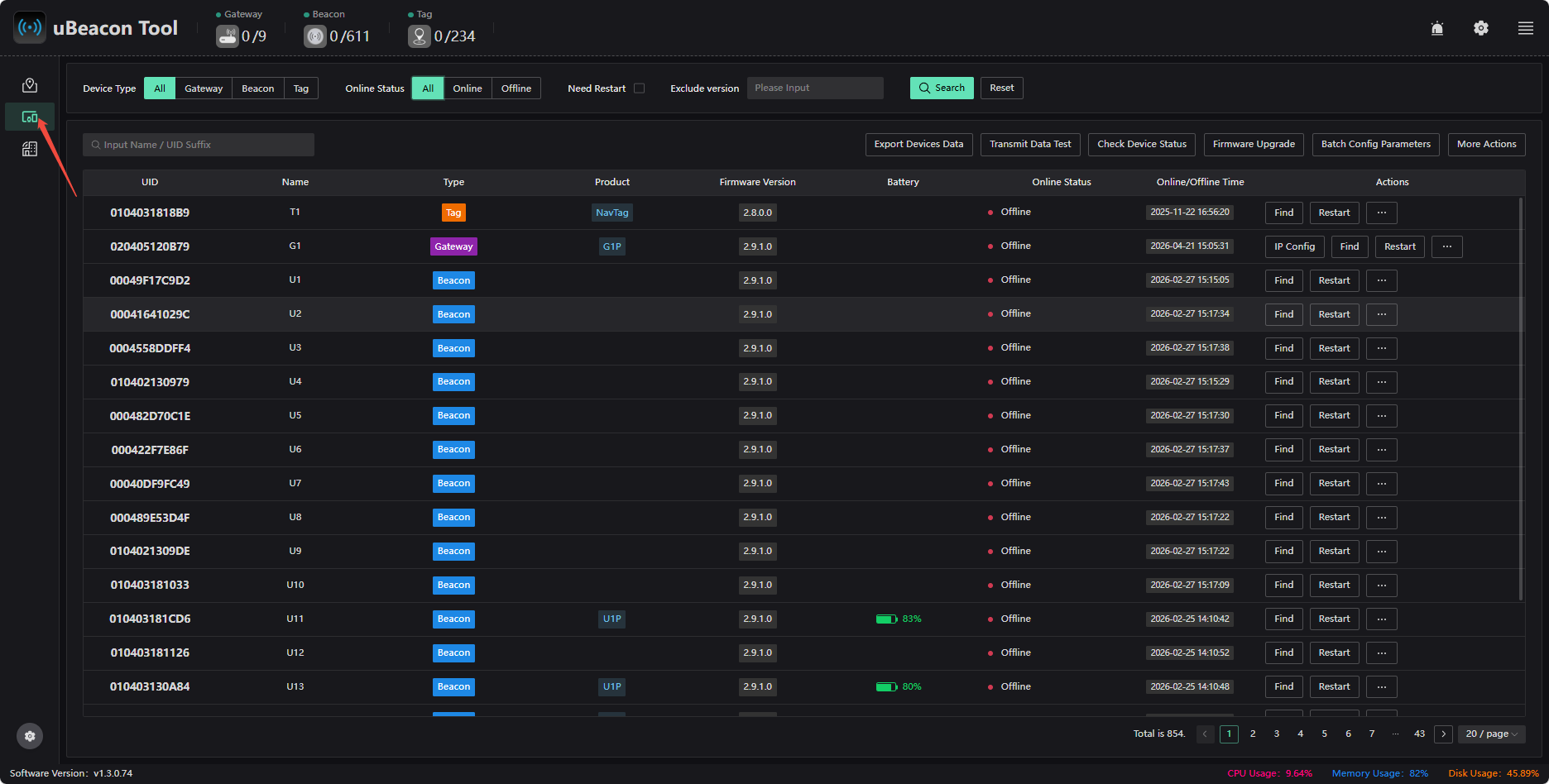
设备列表
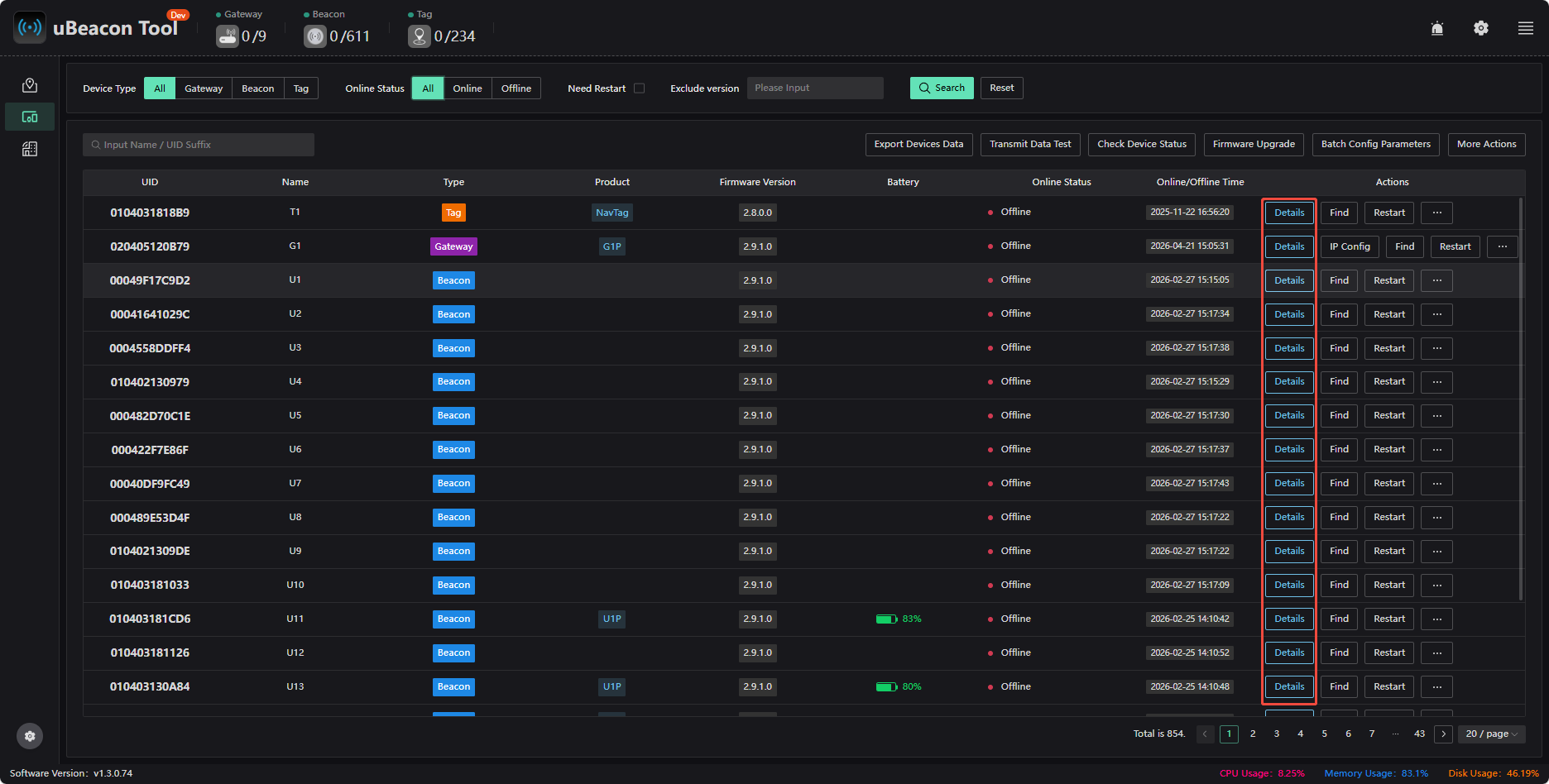
点击左侧【设备列表】可查询设备、固件更新、批量配置参数、设备详情等
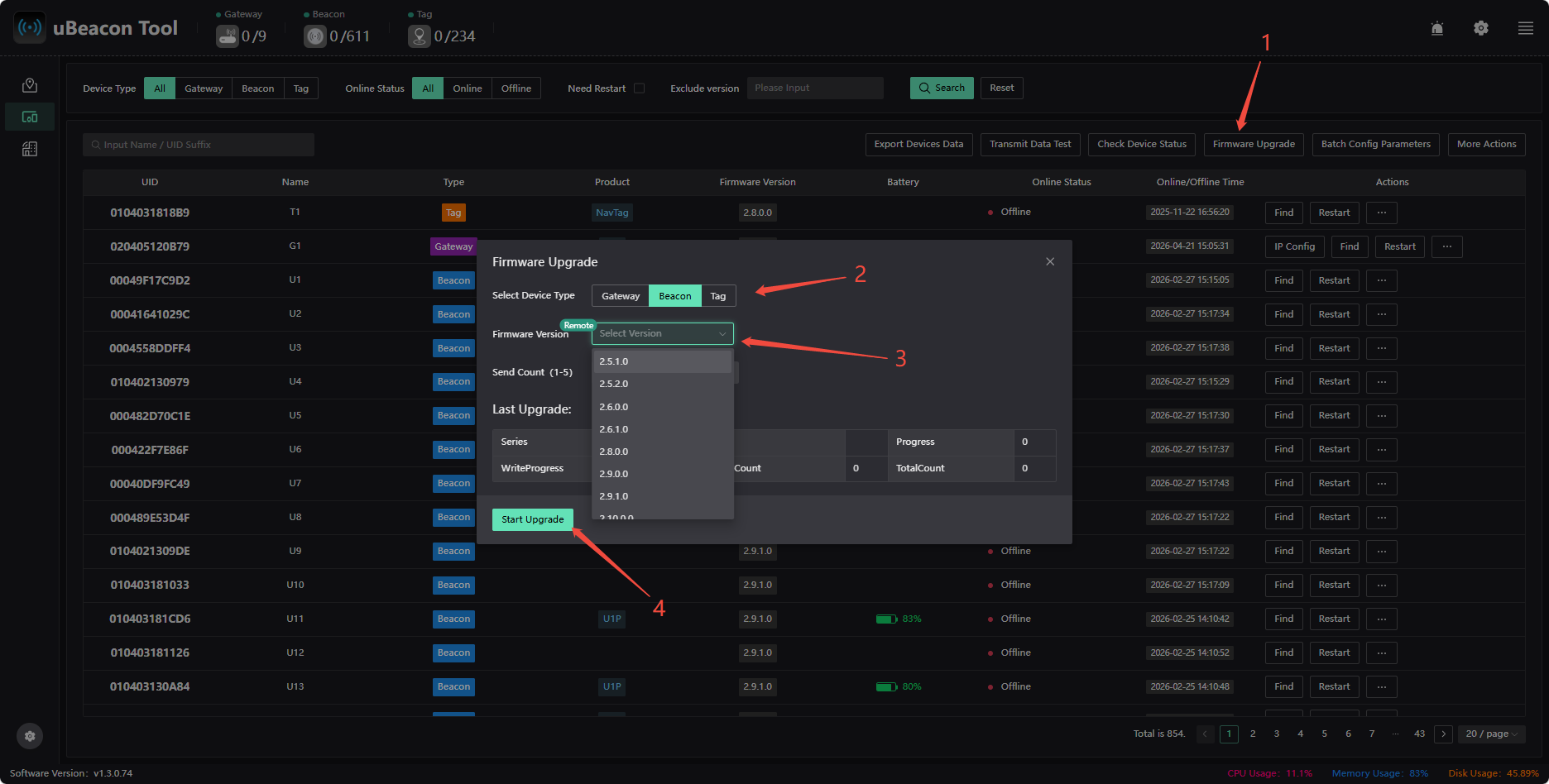
固件更新
点击【固件更新】可对信标和标签进行固件更新 注:更新时请与官方进行沟通确认
批量配置参数
点击【批量配置参数】可批量配置所有或指定配置上线信标和标签的参数
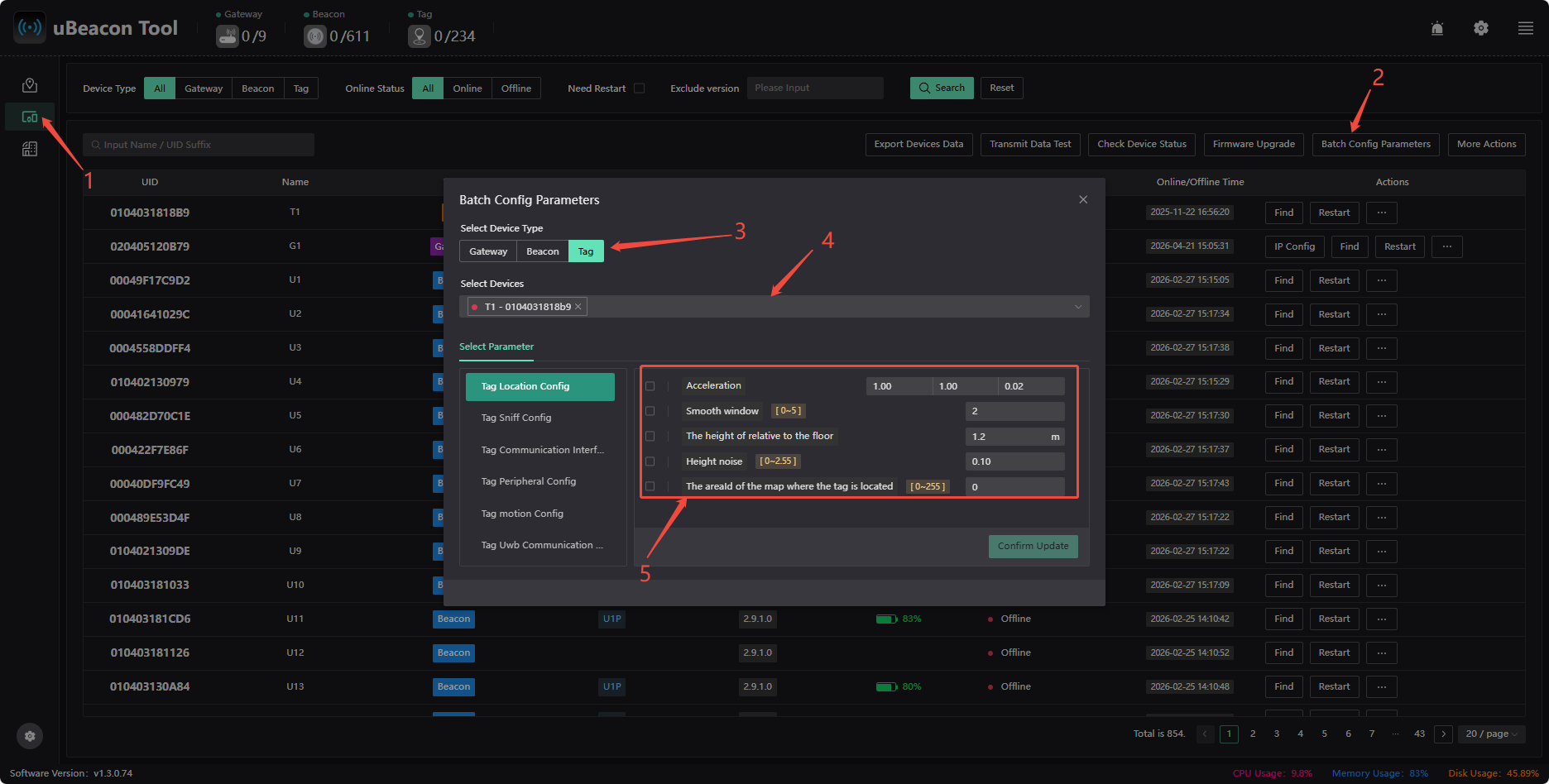
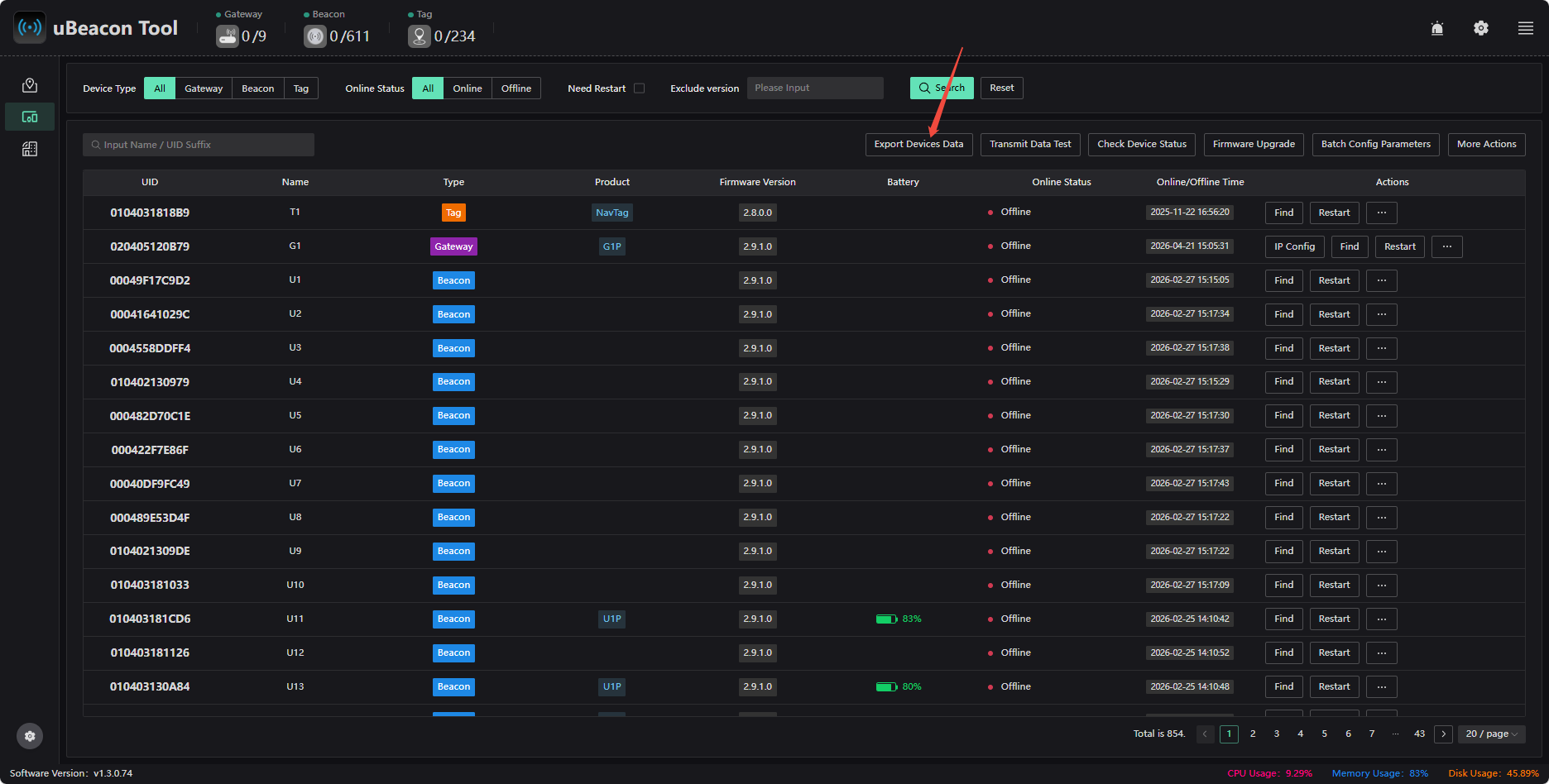
导出设备相关信息
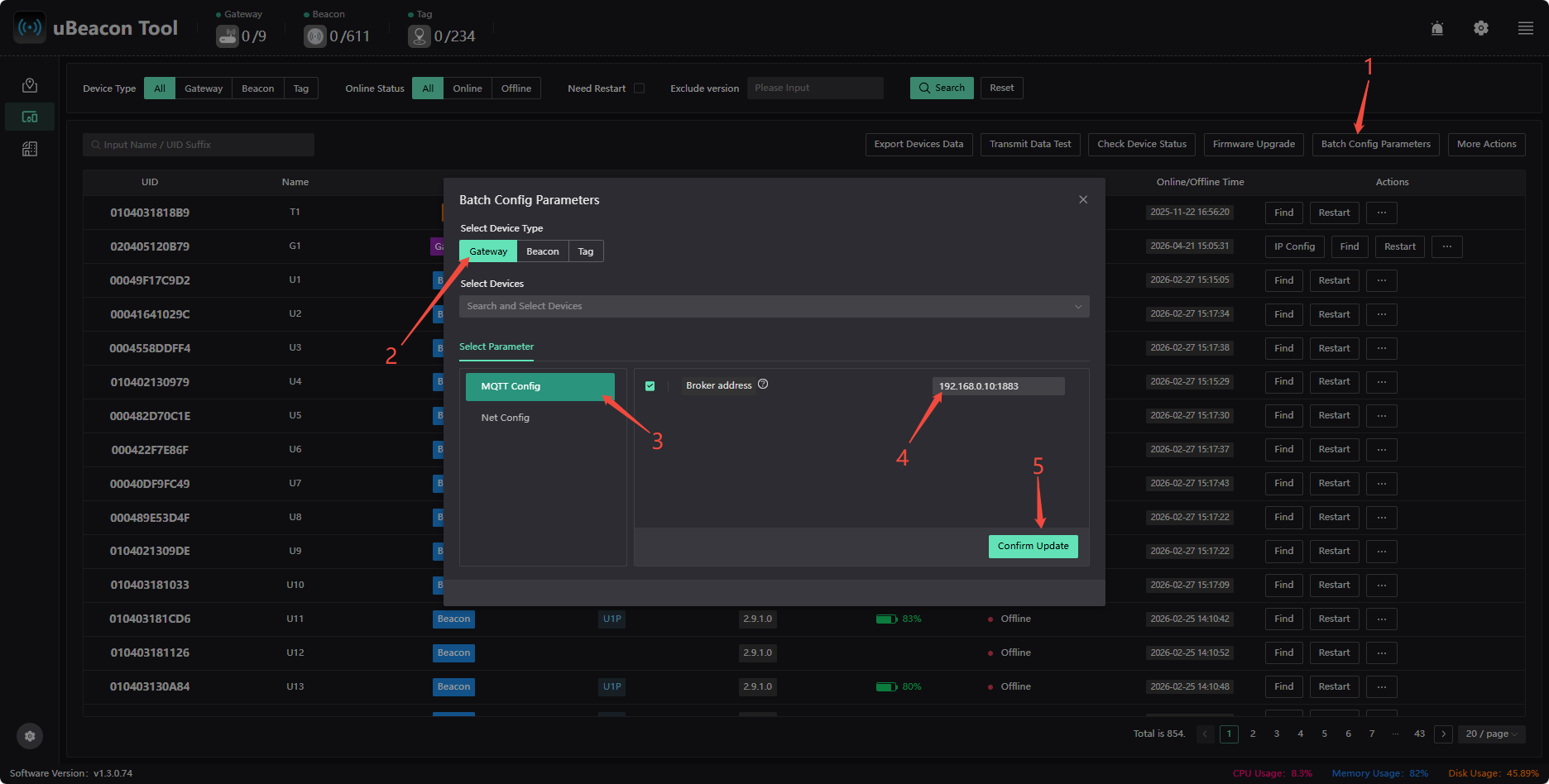
网关目标IP配置
修改网关服务器IP(确保网络可达):在"服务器TCP地址"栏中输入新的服务器IP地址(端口1883保持不变),点击【确认更新】,然后重启网关设备,然后修改电脑IP即可。注:网关默认上报地址为xxx.xxx.xxx.199
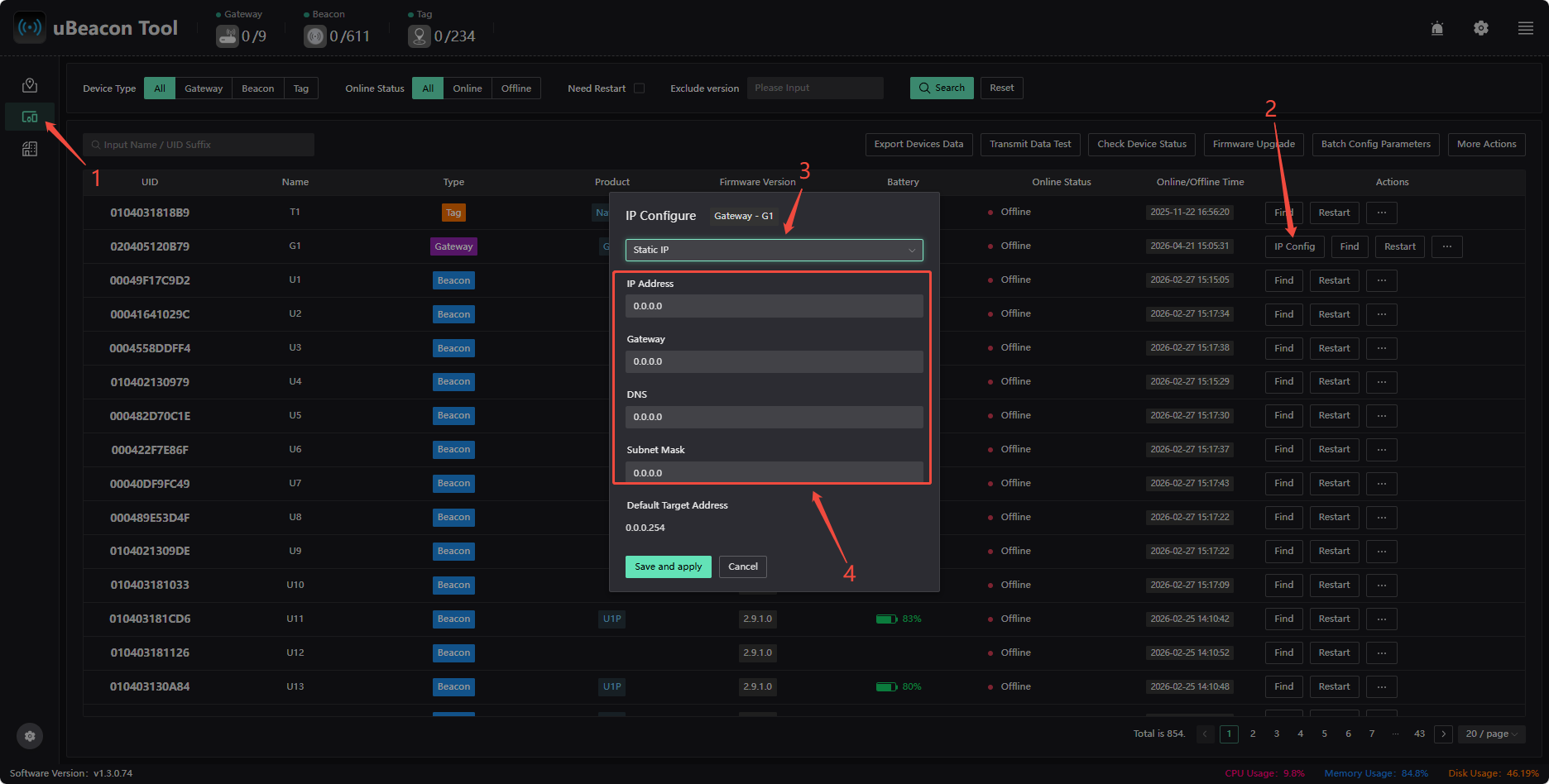
网关静态IP配置
默认DHCP分配IP,可静态分配IP,操作步骤如下:
- 设备列表中配置静态IP
- 地图上点击信标配置静态IP
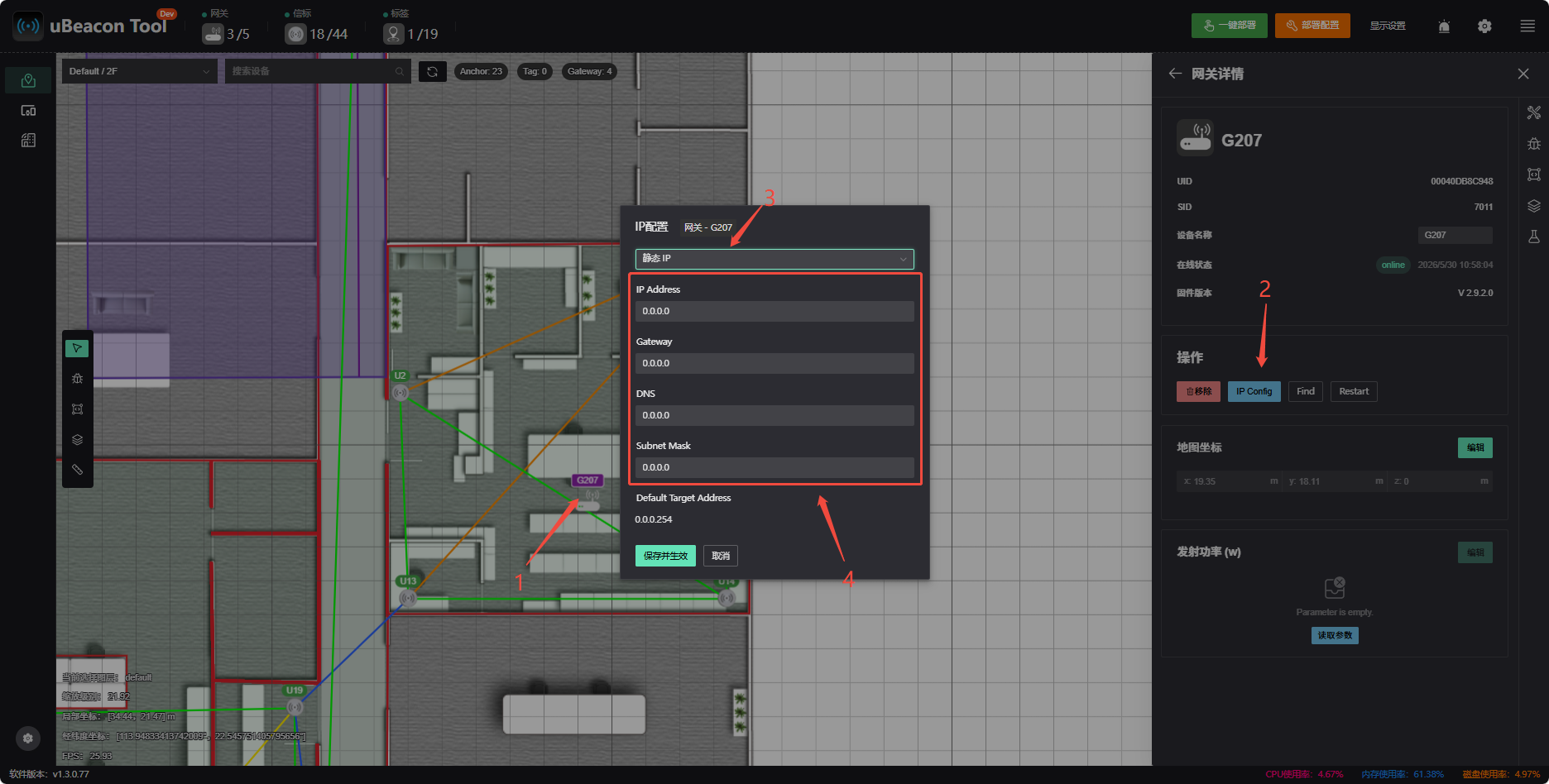
查找、重启设备等
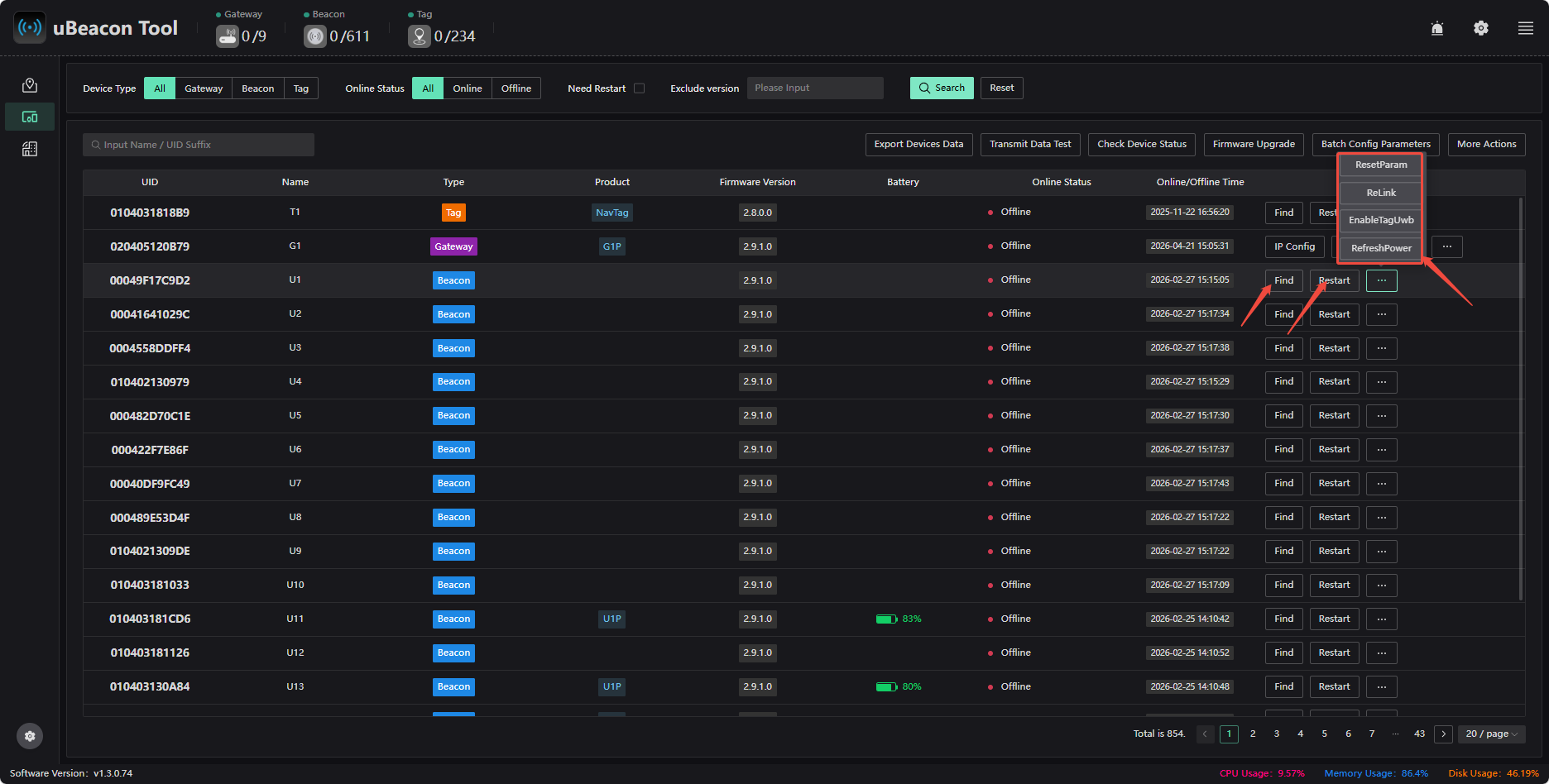
- 设备列表操作
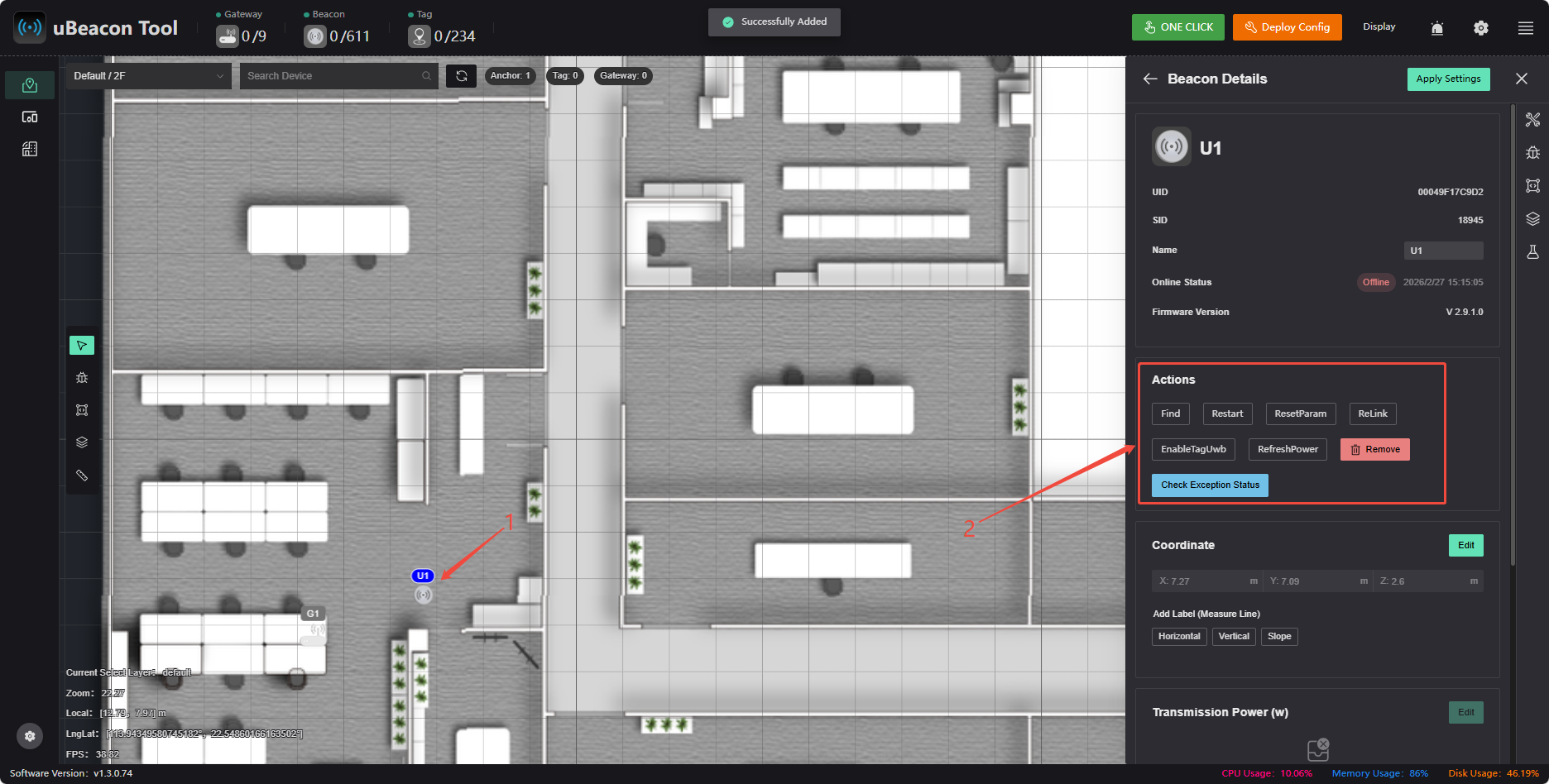
- 地图上单击设备操作
Find:点击【Find】后对应设备会进行闪灯,方便查找指定设备
Restart:点击【Restart】重启设备
ReLink:点击【ReLink】重新连接链路
EnableTagUwb:启用 UWB 回传功能
RefreshPower:显示同步,刷新发射功率。当修改了发射功率时,点击此按钮可使显示值与实际运行值保持一致。
RefreshHardwareInfo:重置标签参数信息。
设备详情
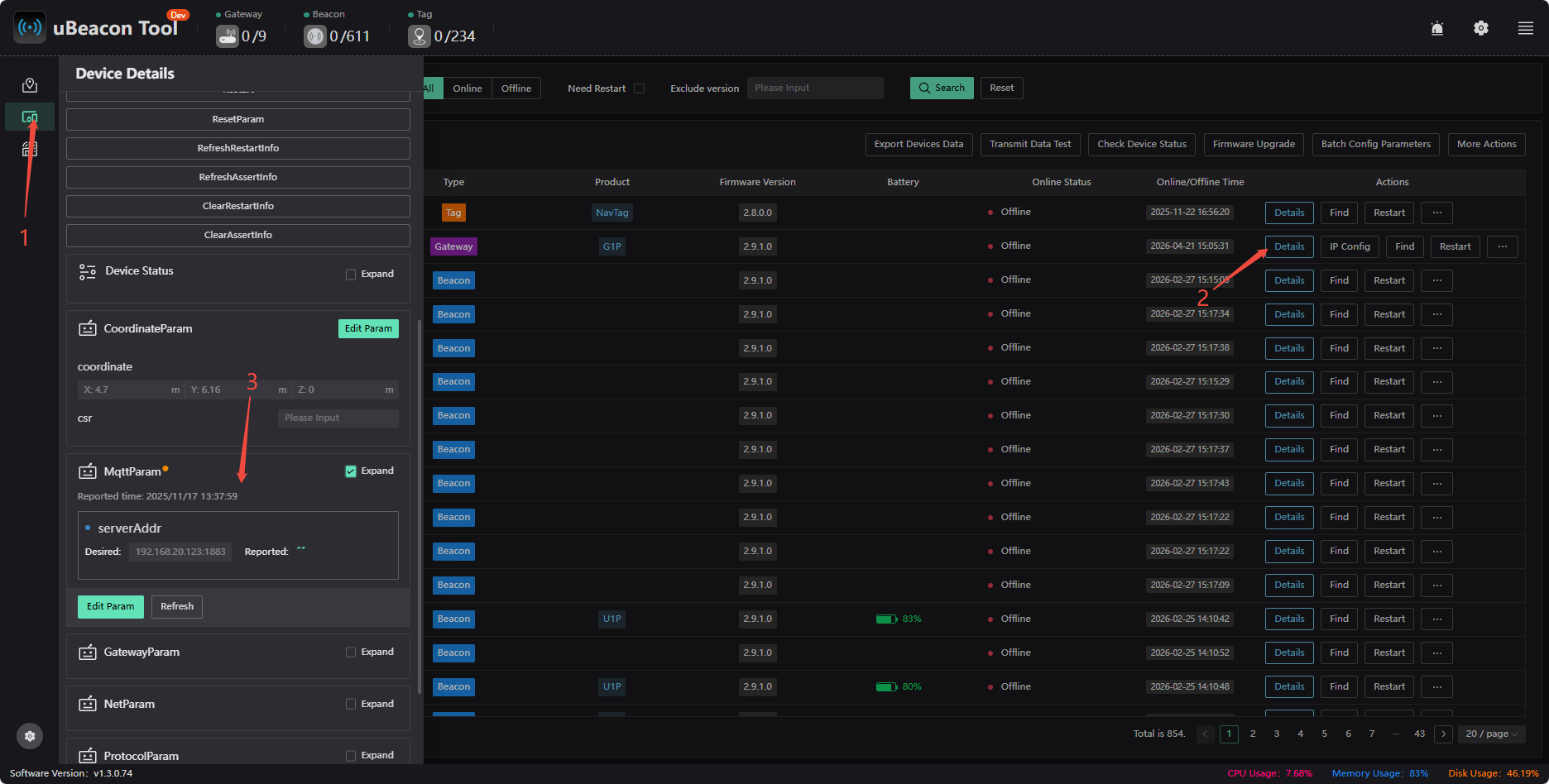
显示设备详情按钮需先点击设置,开启调试,密码Nooploop。开启调试后点击【设备详情】可查看网关、信标、标签的详细信息
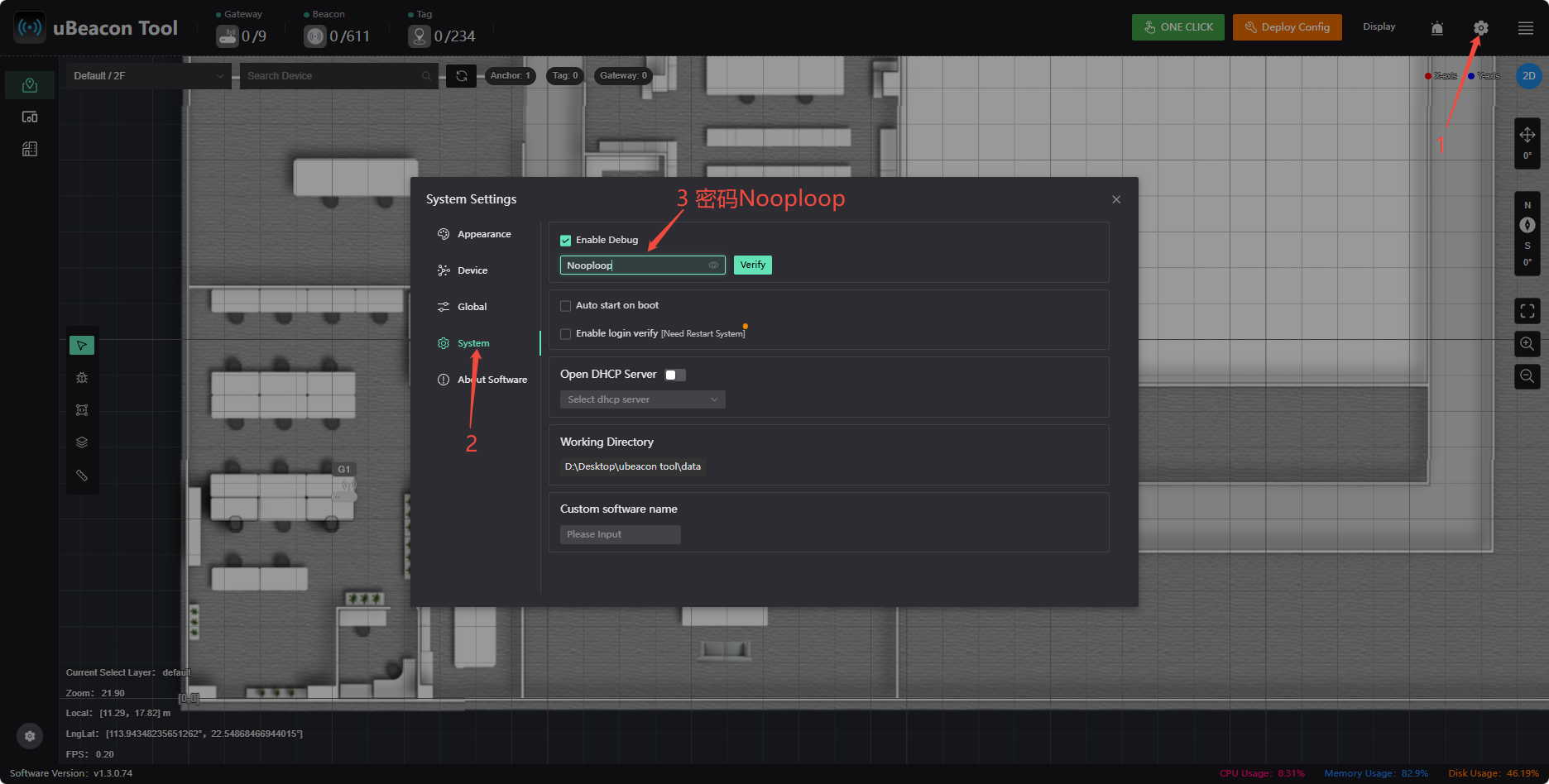
查看网关实际指向的目标服务器IP
约束设置
地图默认有一个平面约束,会将标签高度约束到标签的期望高度,还有几种约束区域类型可自行选择添加,约束区域和定位区域没有关系,在需要的地方就添加,约束区域的范围即表示约束的生效范围,仅标签的坐标在内部时对应的约束才会生效,因此需要根据实际情况和需要来调节范围
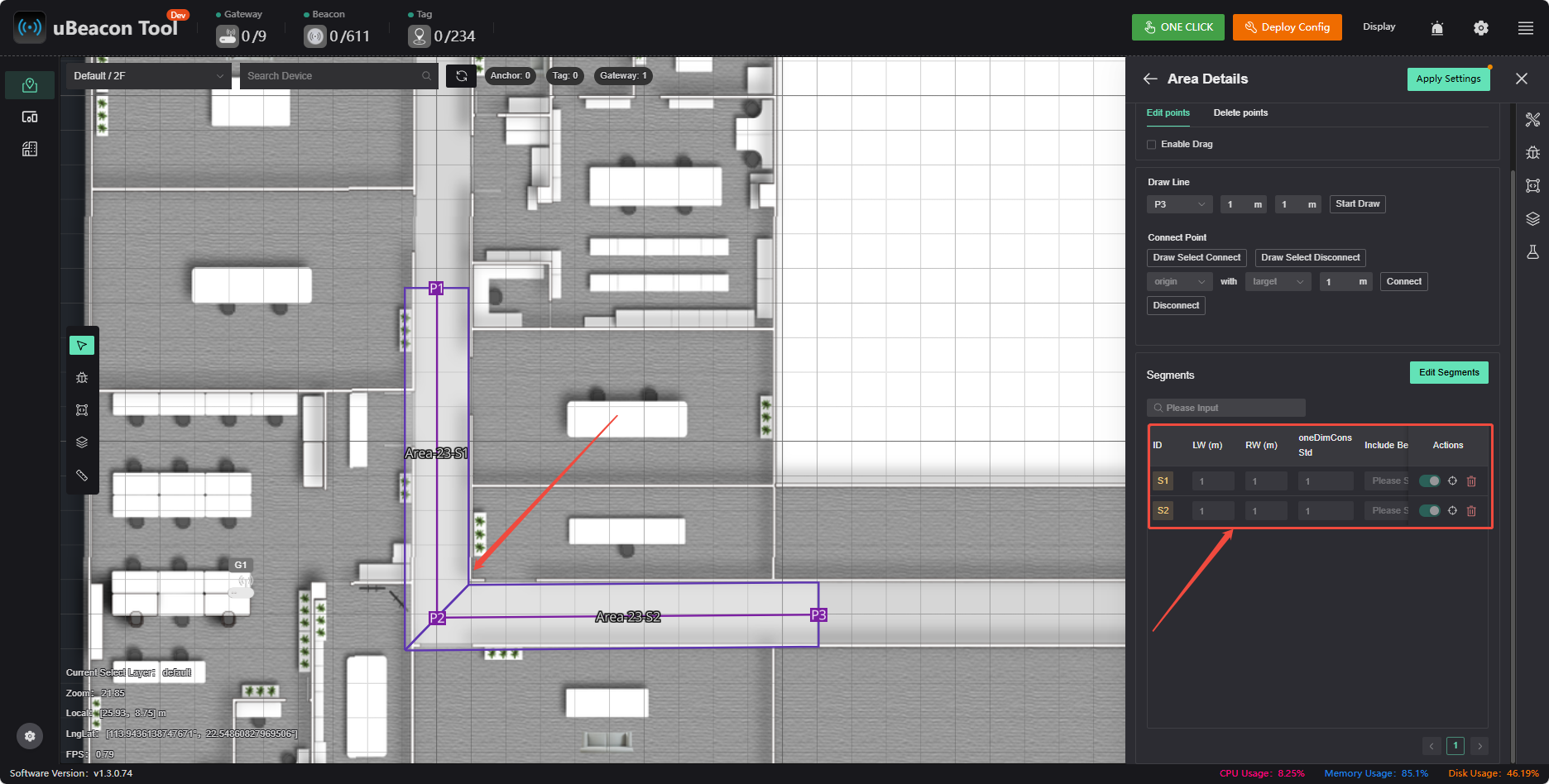
一维约束
通常用于一维区域,由于一维区域的欠条件特性,必须添加约束,否则无唯一解,当发现部分位置因为遮挡定位有漂移时也可添加一维约束,将定位结果限制在期望位置(如添加在区域边界,让定位结果不外飘)
约束标准差表示约束的强度,标准差越小,表示约束越强,吸附力就越强,太强的话可能会导致从侧面无法离开约束区域或离开的延迟较大,标准差通常设置为宽度的一半
二维约束
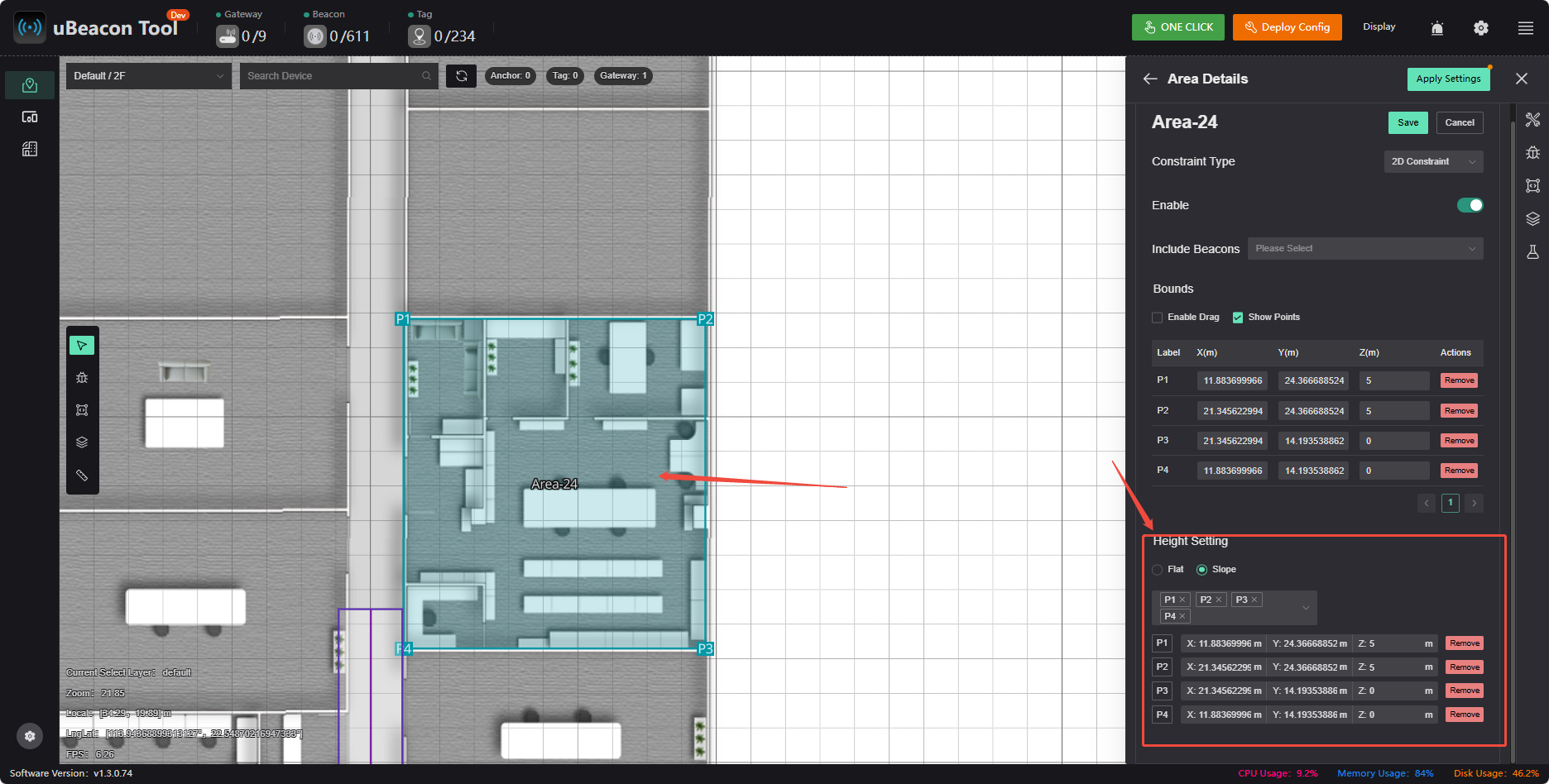
如某个区域存在和地图零平面不同高度(且差值较大)的平台或者斜面,那么需要绘制面约束,模拟对应的平台或者斜面,这样,当标签在对应位置移动时,高度也可对应跟随变化,有利于提高XY精度
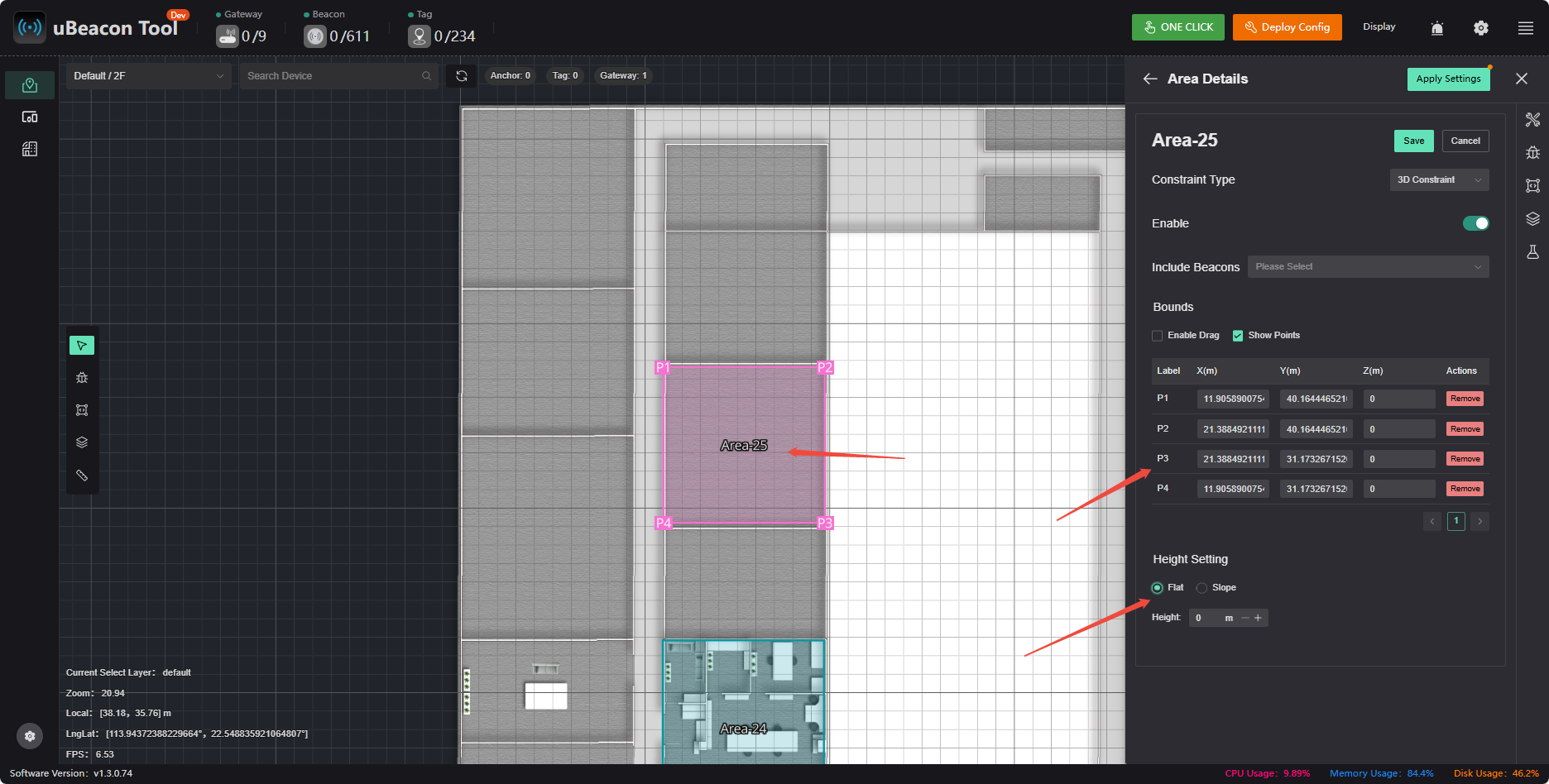
三维约束
使用较少,仅需要准确三维坐标的区域需要,但对应区域也必须增加信标,Z方向高度差应该和XY方向接近,假设5*5的房间需要三维定位,那么推荐的部署方式是贴顶4个,地面4个,且配置三维约束
边界约束
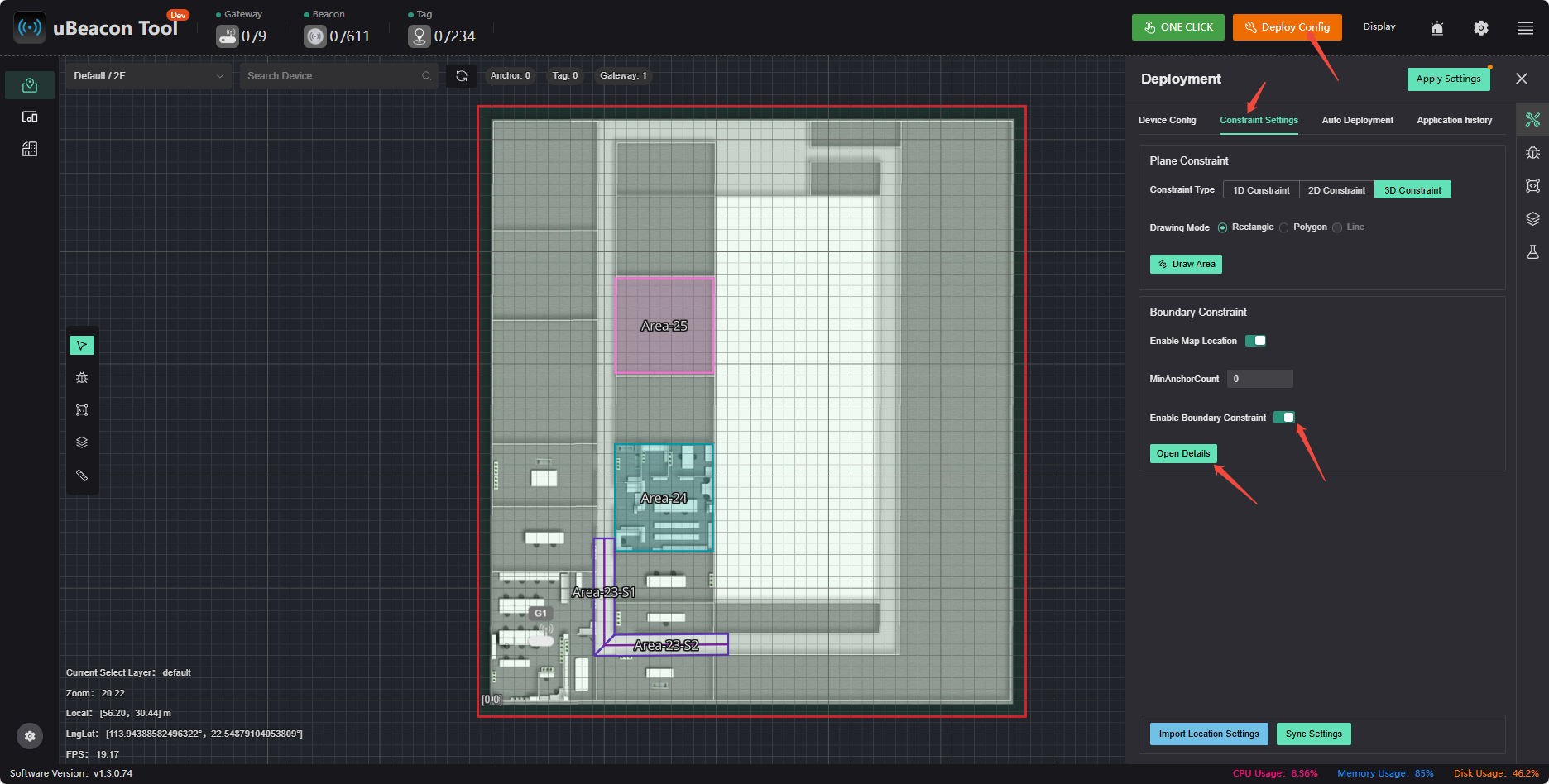
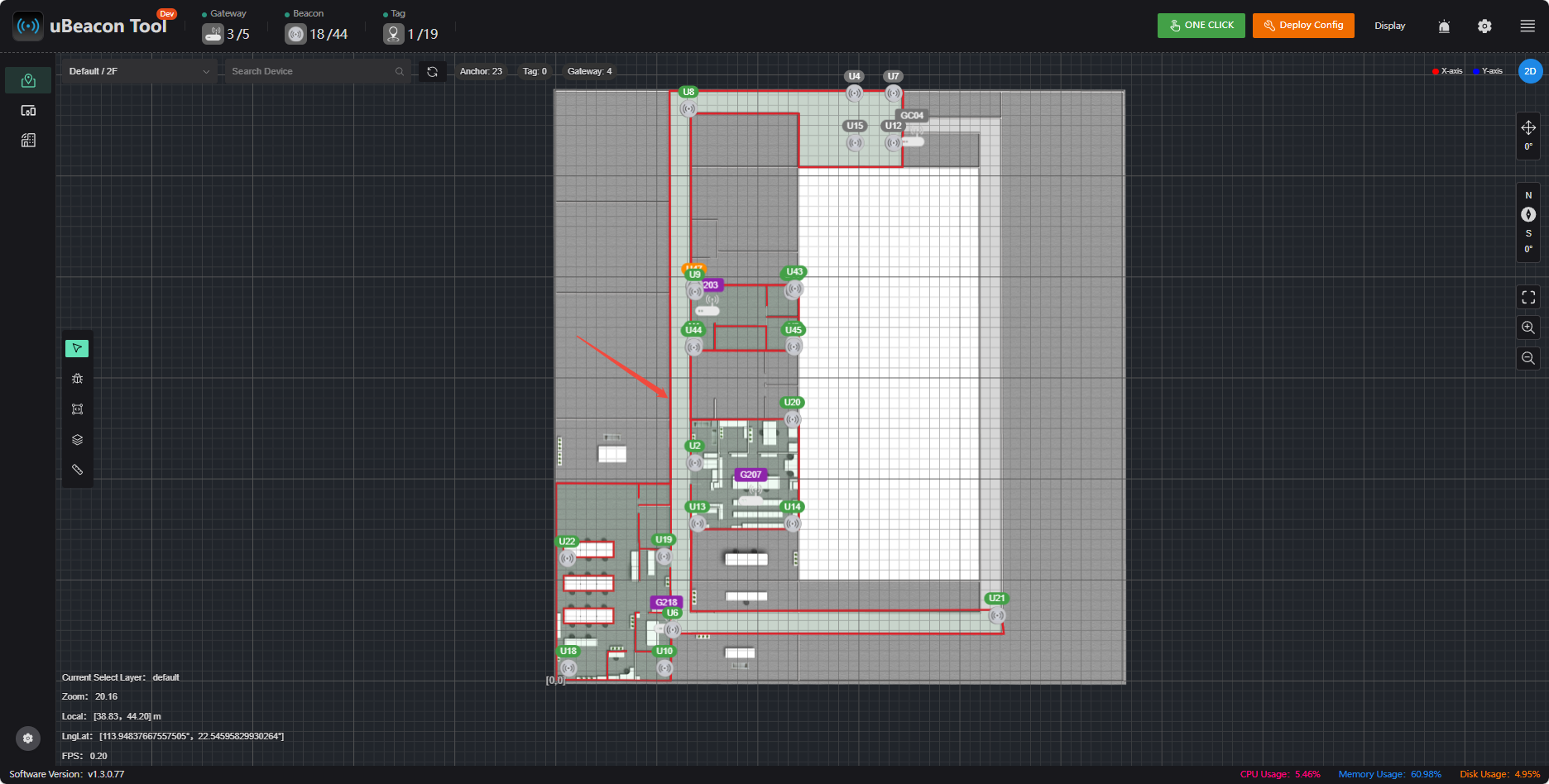
可以根据实际物理环境,在地图上预设一个或多个闭合区域。系统将以此区域为有效定位范围,对标签返回的实时坐标进行智能校正,确保其始终显示在合理的空间范围内
- 有效抑制因信号反射、遮挡等造成的非视距误差,防止标签位置点出现在墙体、隔断等障碍物之外的不合理区域(即“穿墙”现象),提升定位轨迹的物理可信度。
- 当定位信号出现短暂波动或部分信标信号丢失时,该功能可将标签位置约束在已知的有效区域内,避免位置点无意义地大幅漂移,保障定位连续
1.点击启用【边界约束】
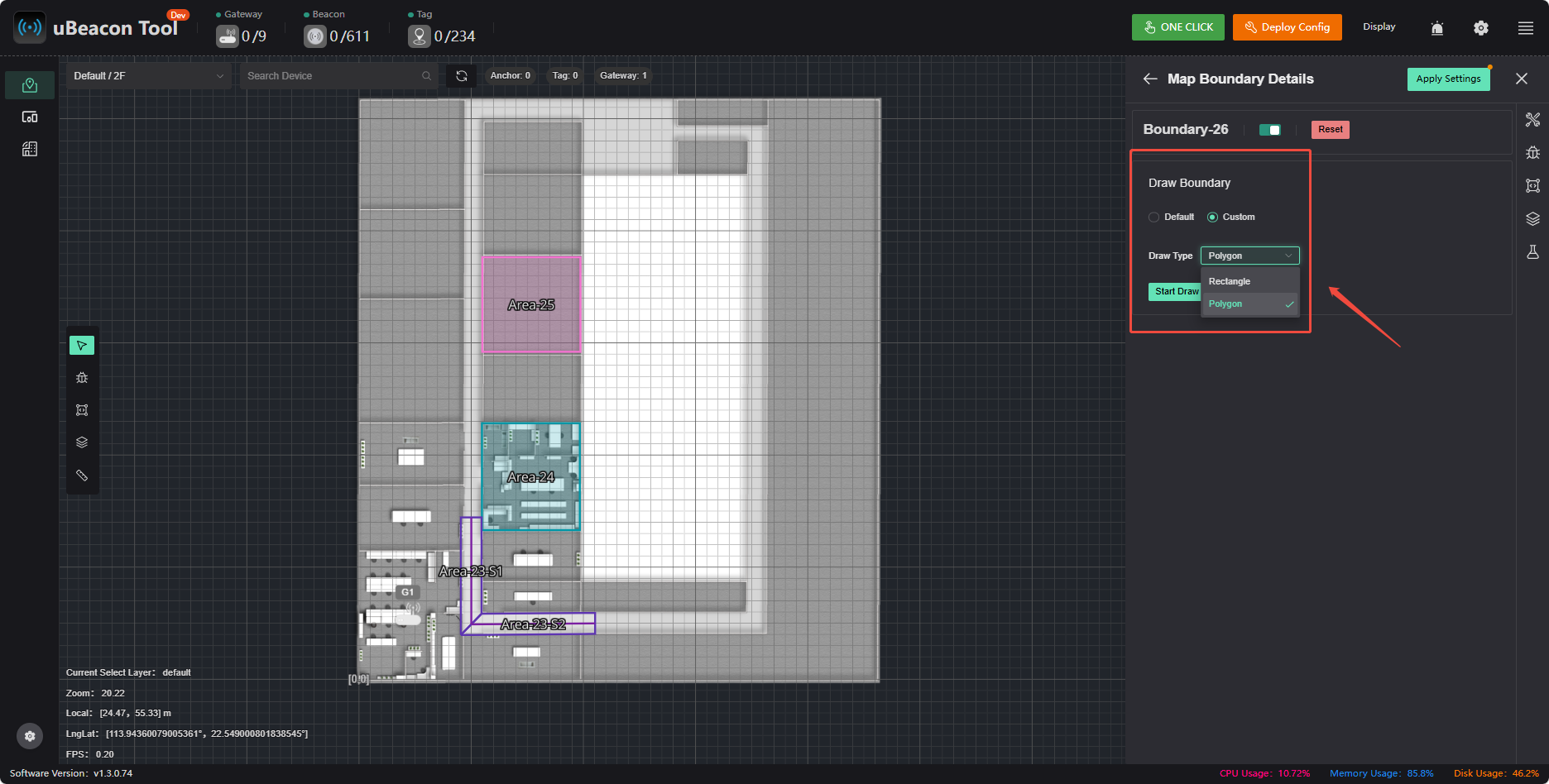
2.点击【自定义选择绘制方式】绘制边界
更多功能
应用历史
若进行了误操作,可在【应用历史】中进行复原。产生一条记录的操作是点击【应用设置】按钮
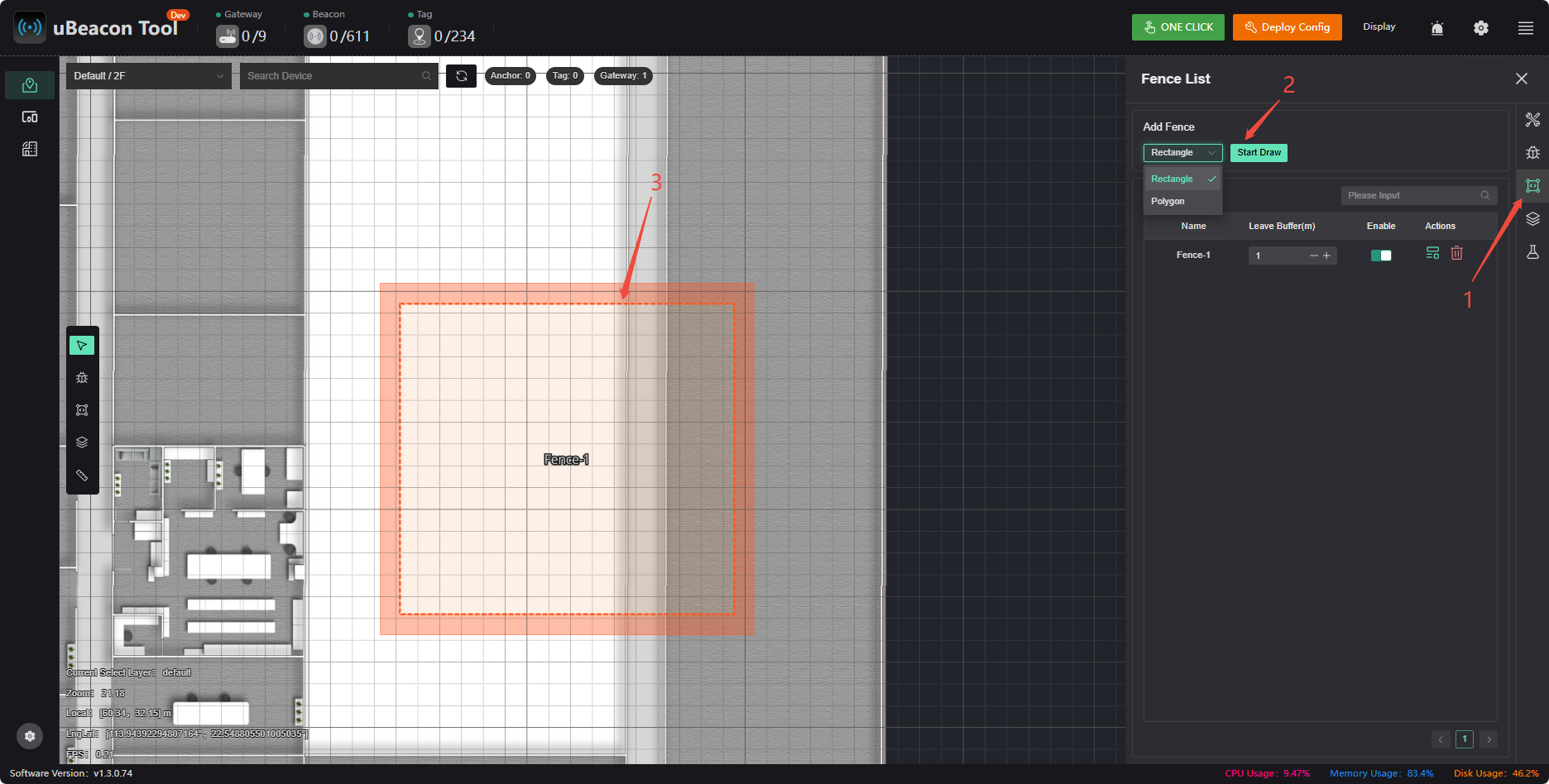
围栏列表
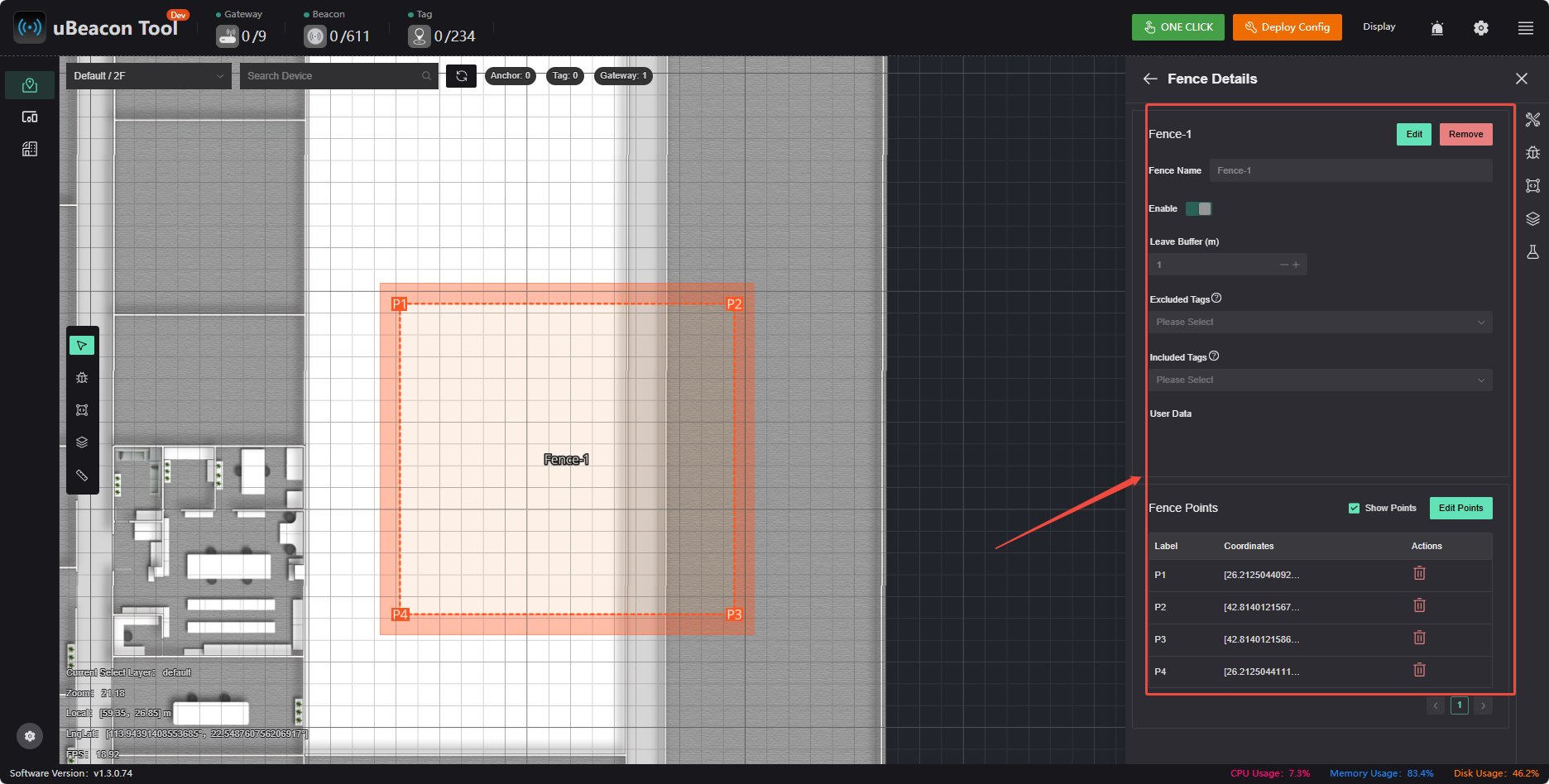
标签经过电子围栏区域时,PC端会告警以及API数据中会发送电子围栏数据。选择矩形绘制或多边形绘制,可设置包含和排除的标签及缓冲区的大小
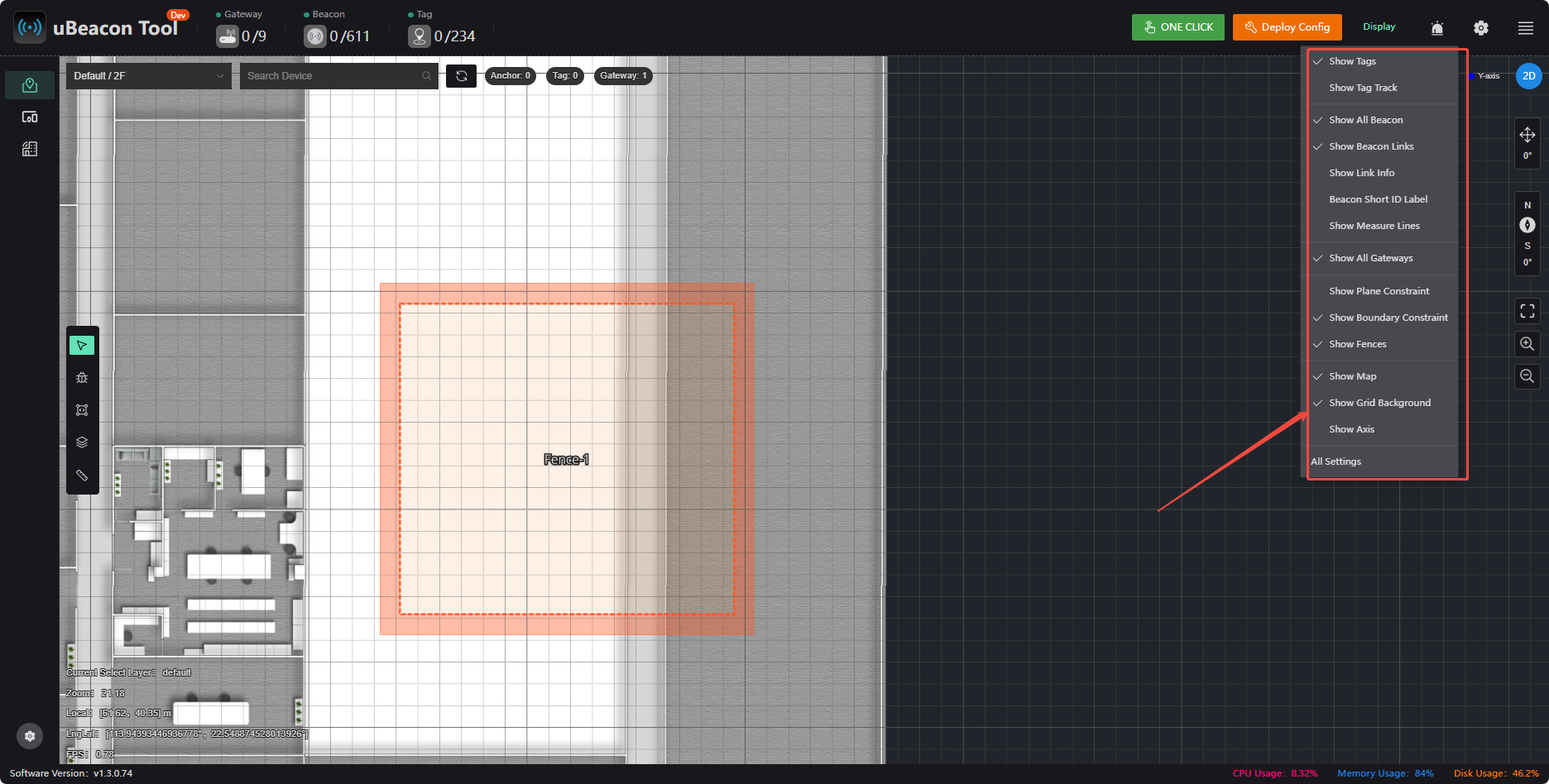
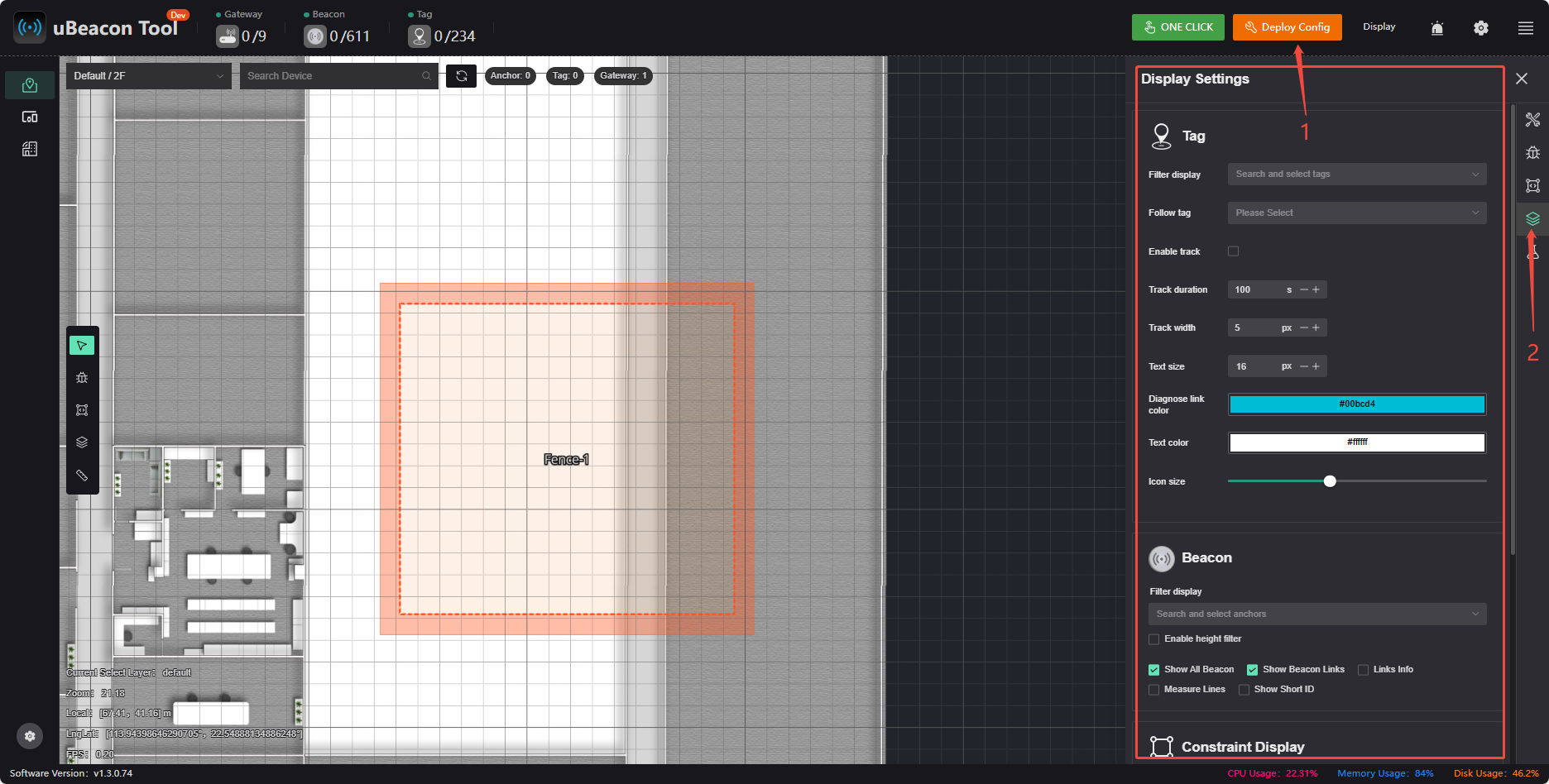
显示设置
可过滤显示标签、信标,是否显示约束、电子围栏等
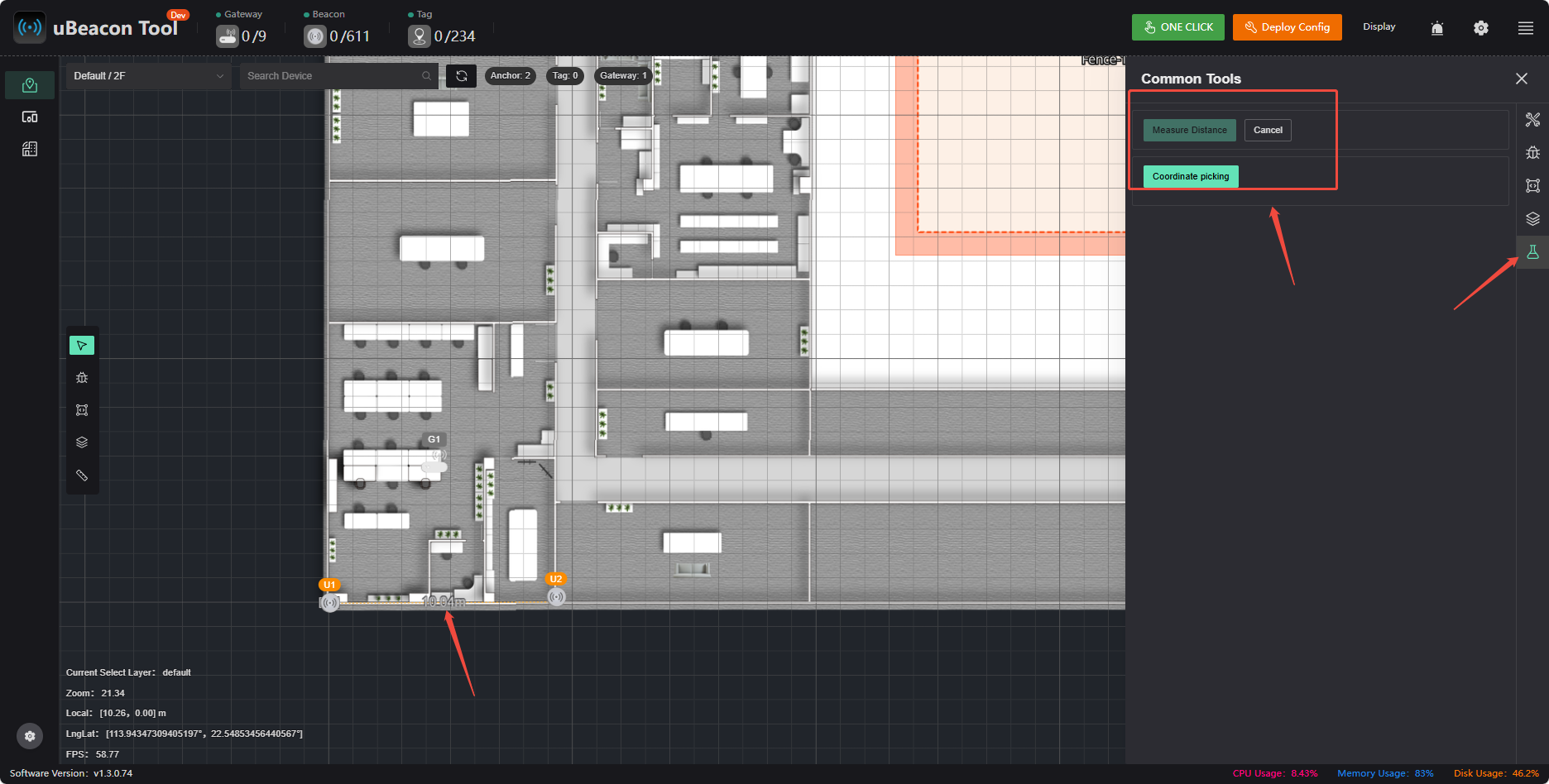
测量距离