快速开始
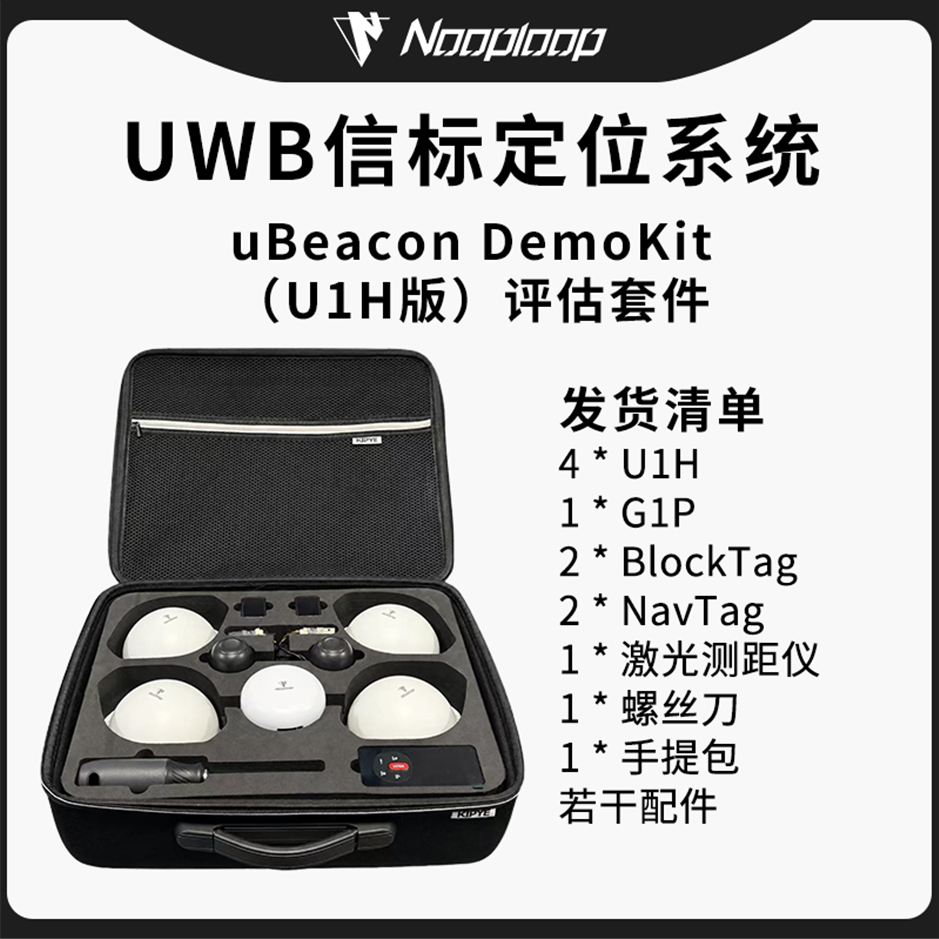
设备清单
软件安装
参考 软件安装
信标安装
拆开包装,这里以胶贴安装方式进行演示,安装方式可参考安装方式
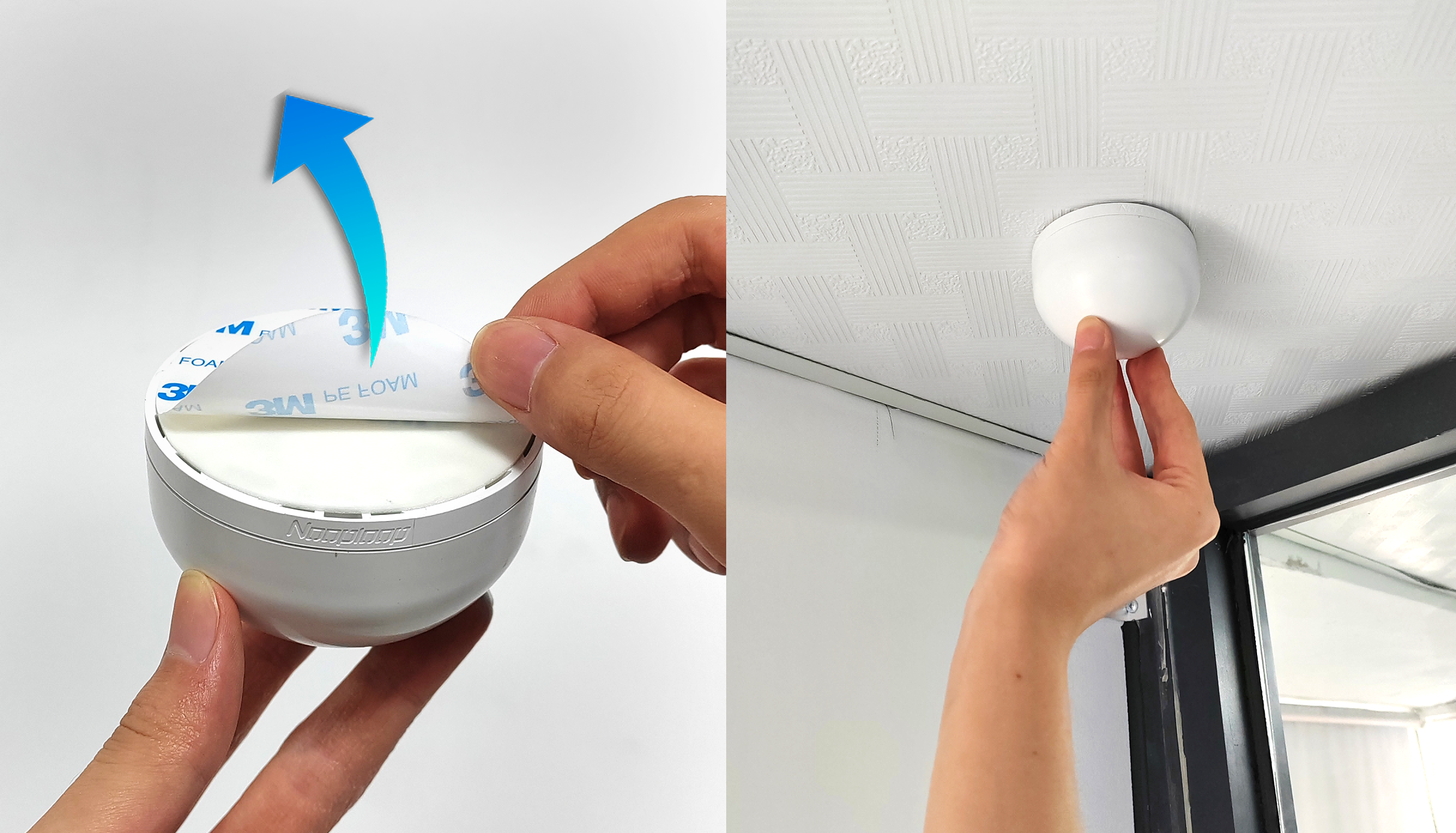
将信标分别固定到房间天花板的四个角落,无顺序要求
- 长宽推荐5m以上,范围小也可定位,但相对误差会增大,对信标坐标精度,遮挡等要求会更高
- 高度越高越好,过低时,信标和标签之间受遮挡影响更大

信标部署
信标部署步骤:
1.信标安装完成
2.通过 Type-C 数据线或网线将网关接入电脑,双击运行uBeacon Tool 软件,程序会自动在浏览器中打开软件页面
以上完成后可用以下三种方法部署
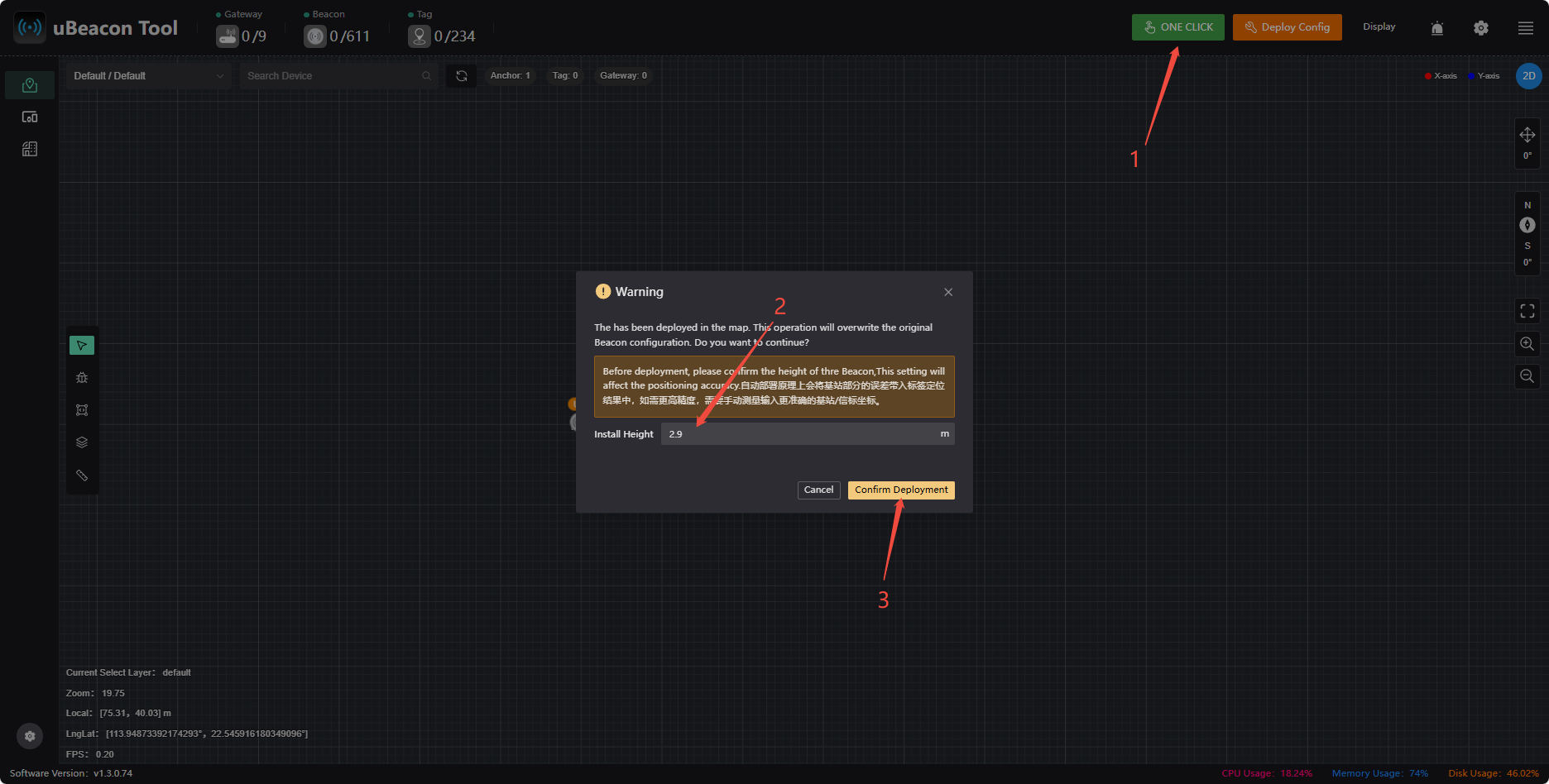
一键部署
点击【一键部署】(2-9台信标)按钮即可,配置的高度与实际安装高度相符,预计1分钟左右完成部署操作。一键部署有两点需注意:
- 一键部署会自动以UID最小的信标作为原点,所以部署出来的信标方位可能与实际不符,若需正确对应实际位置和方向,可用自动部署或手动部署调整正确
- 一键部署具有不确定性,中间有遮挡可能导致部署失败,并且对定位精度有要求的话,推荐使用手动部署
自动部署
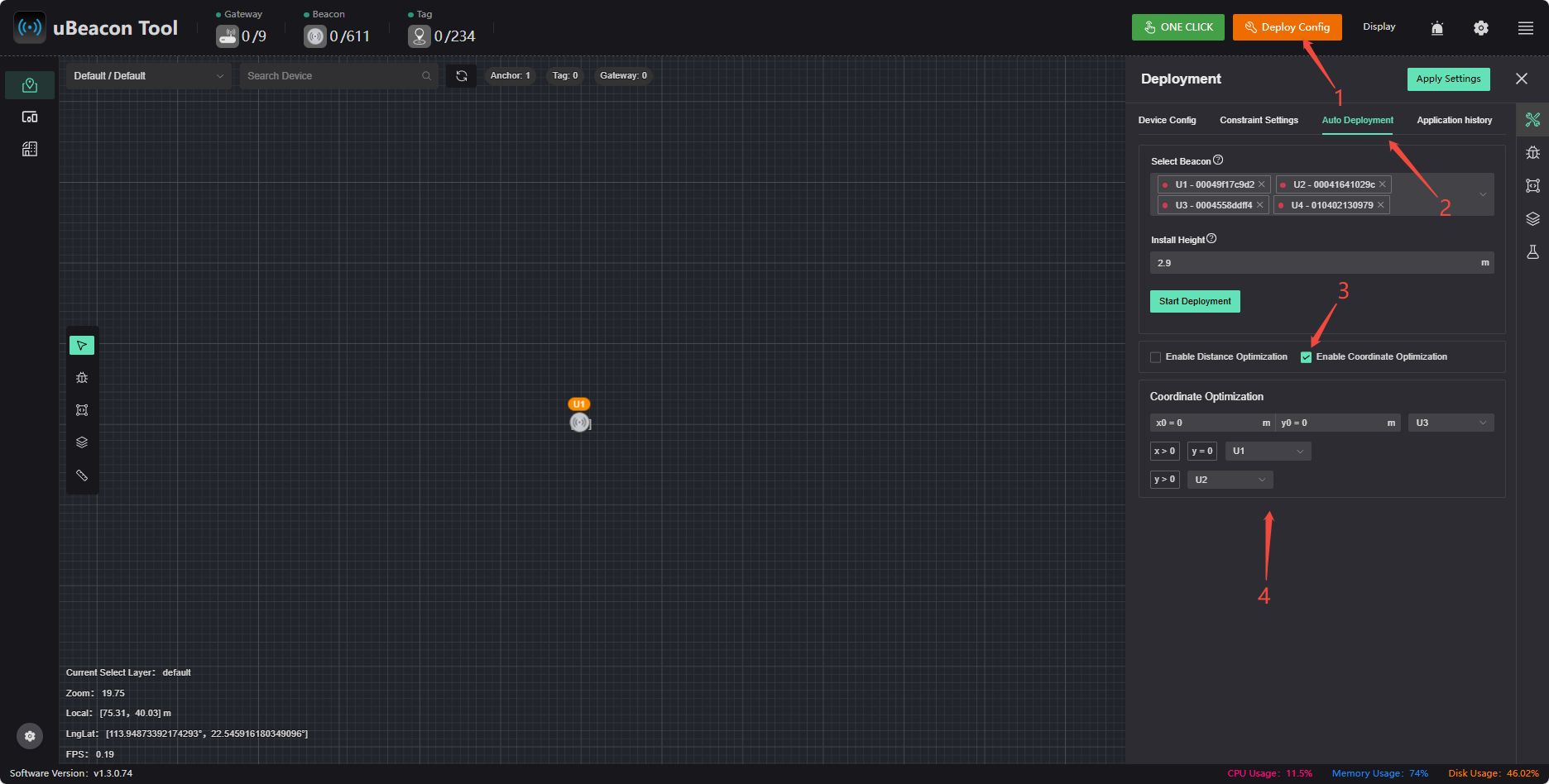
点击【部署配置】中的【自动部署】,选择信标,开启坐标优化,设置完成后点击【开始部署】即可部署完成
手动测量坐标部署
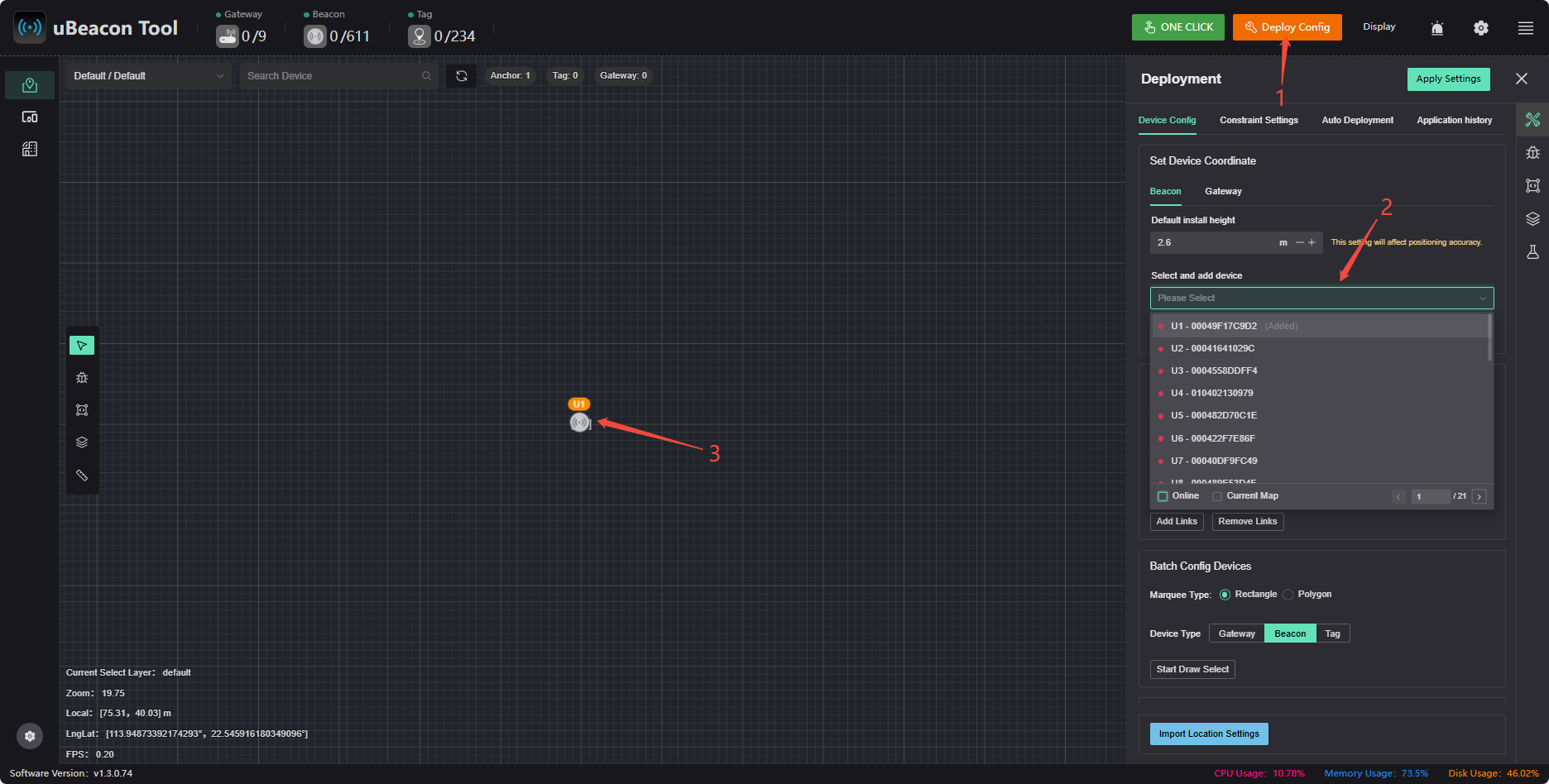
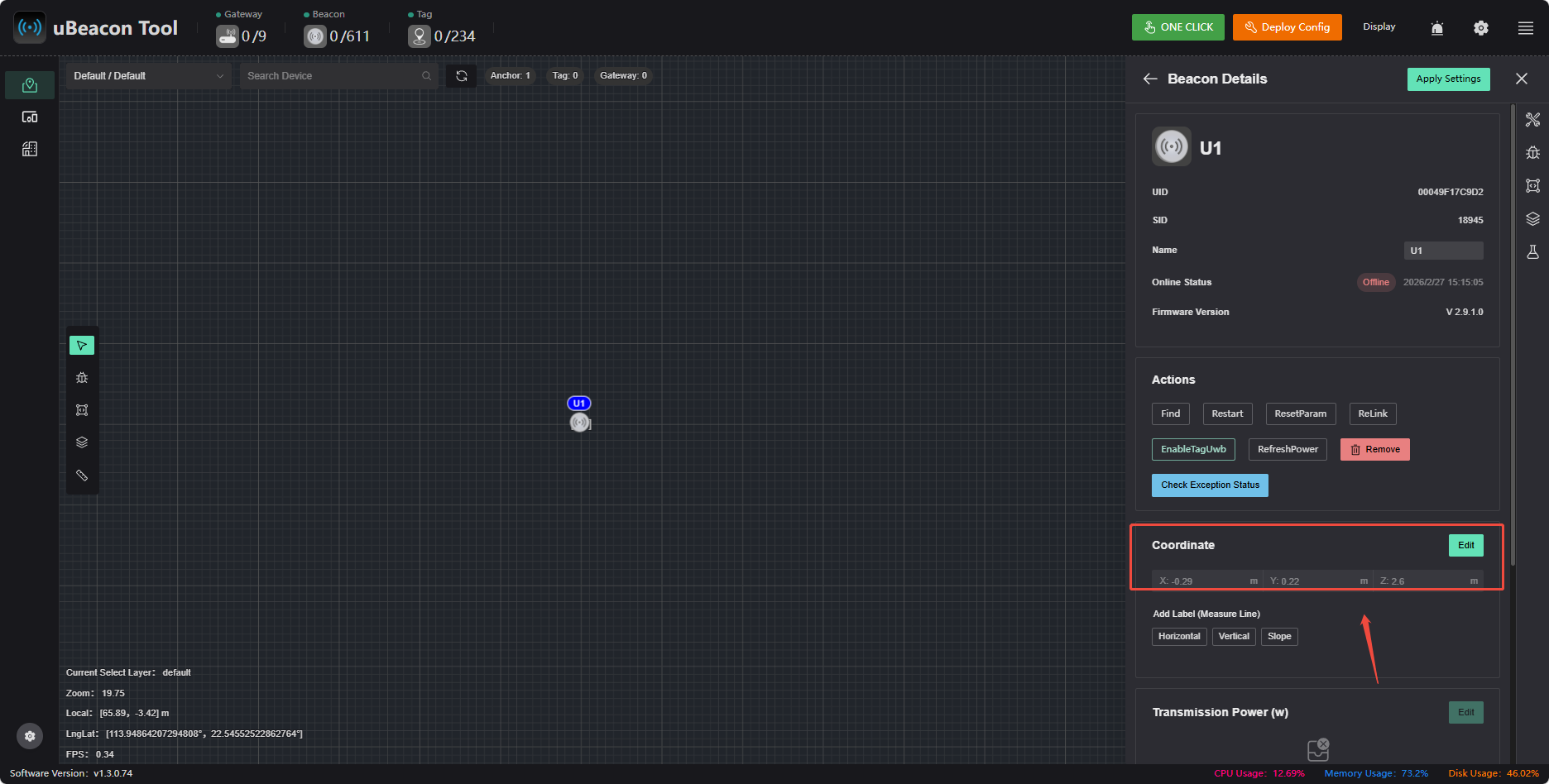
点击【部署配置】中的【设备配置】,选择设备添加,在地图上点击即可添加至地图,点击地图上的信标即可进行坐标编辑
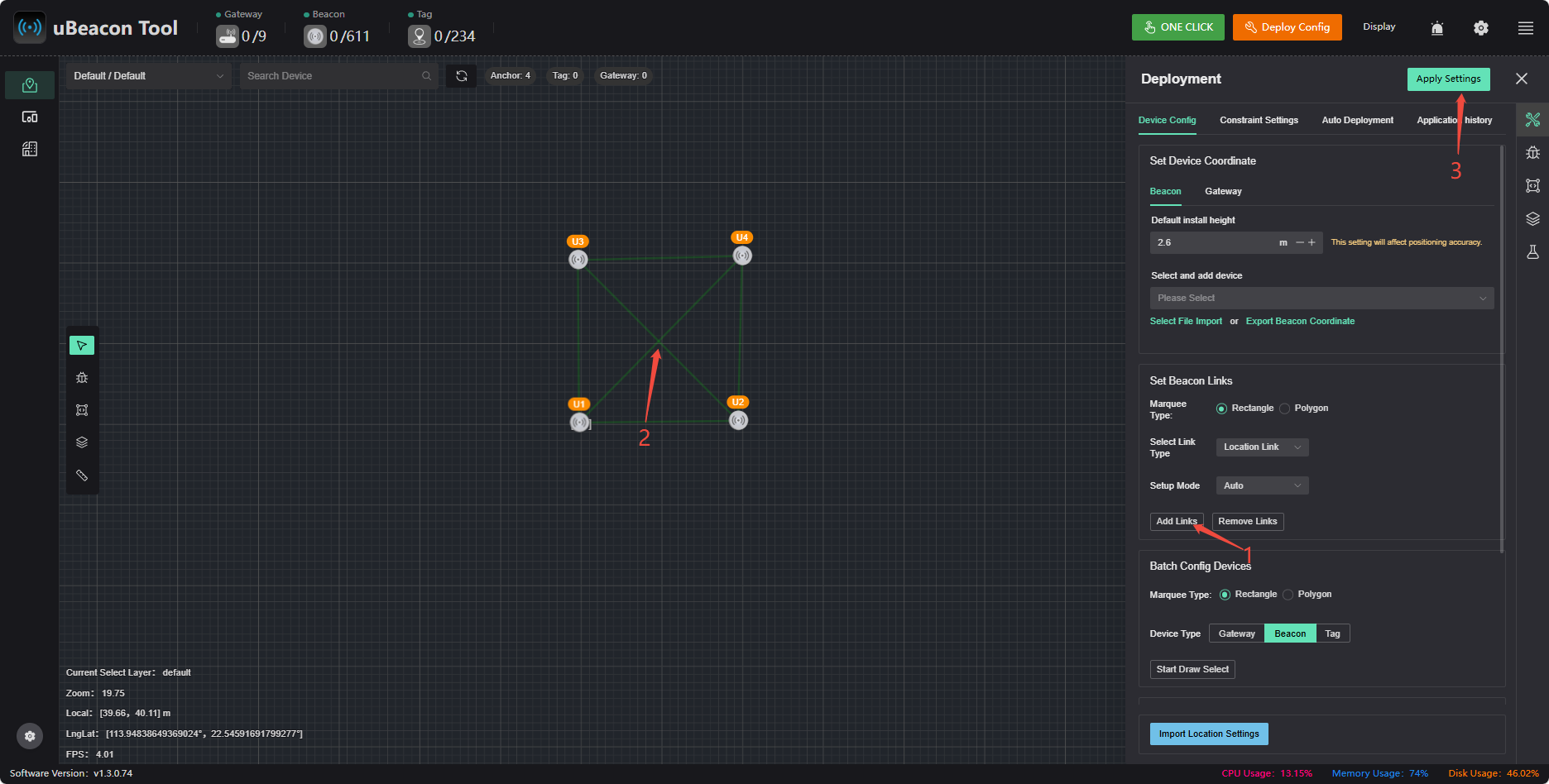
坐标编辑完成后框选添加链路,点击【应用设置】即手动部署完成。信标链路关系可参考信标链路关系
坐标测量方法
信标坐标的含义:信标的 x 和 y 分别表示信标位置相对于地图原点(0,0)的水平方向和垂直方向的距离。
情况A:可直接测量到原点
如果信标能够通视地图原点,直接用卷尺或测距仪测量信标到原点在 x 方向和 y 方向的距离,这两个数值即为信标的坐标。
情况B:不便直接测量到原点(参照点法)
⚠️ 前提:已导入地图且地图配置准确,确保参照物的地图坐标与实际位置一致。
当场地范围较大、原点被遮挡或不便直接测量时,可找一个已知坐标的参照物(如墙角、柱子),通过测量信标相对于参照物的偏移距离,由软件自动计算坐标。
操作步骤:
- 在地图上确定一个参照物。
- 现场用卷尺/测量仪测量信标到参照物在 x 方向和 y 方向的距离
- 回到软件,选中该信标,使用“辅助测量线”功能:
- 点击【水平】/【垂直】后,再点击参照物,自动生成辅助测量线。
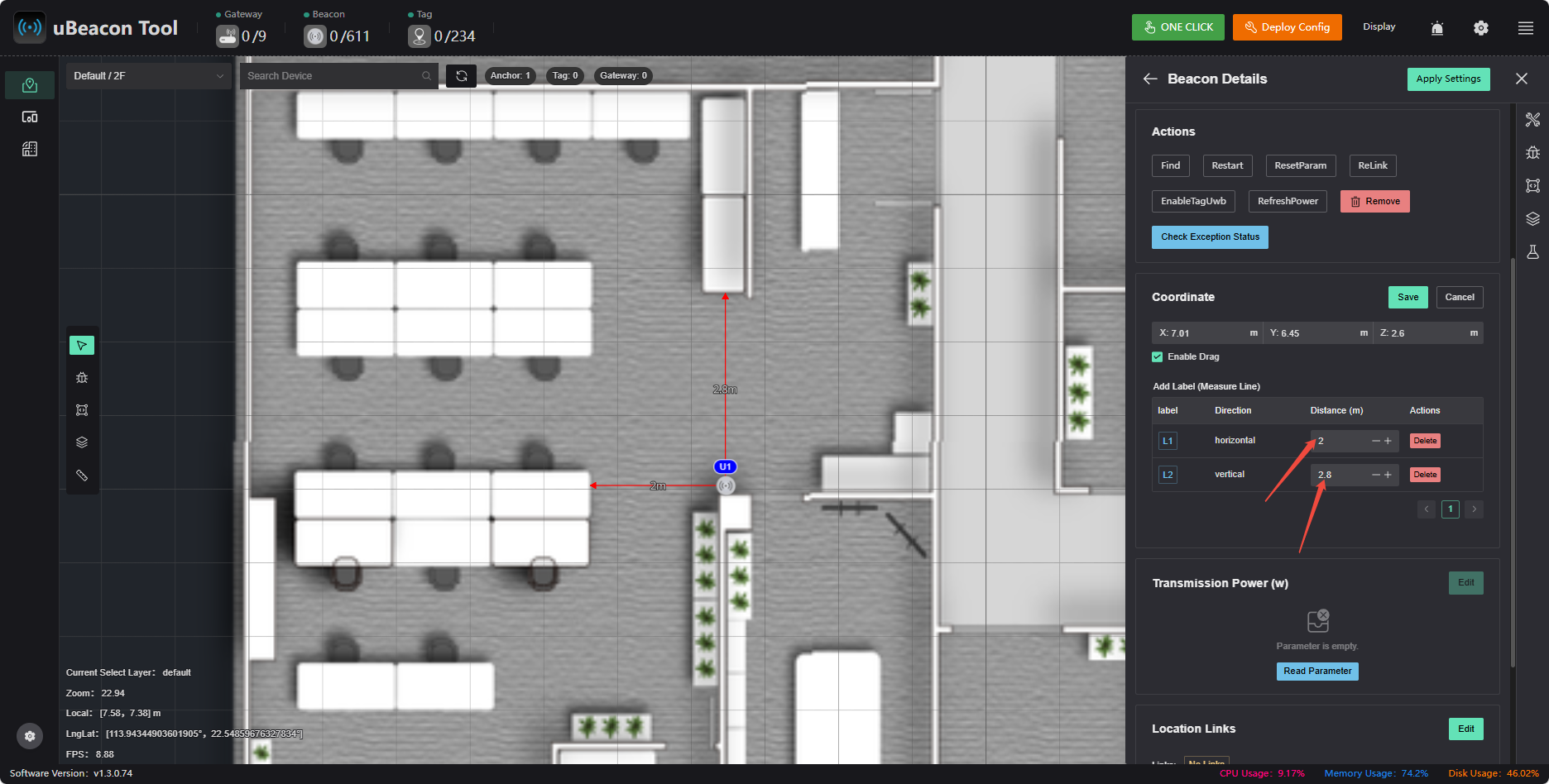
- 在输入框中填写步骤2测得的水平距离和垂直距离(填绝对值即可,软件会根据测量线方向自动确定正负)。
- 填写后软件自动计算出信标坐标。
- 信标安装高度(Z)直接用测距仪测量。
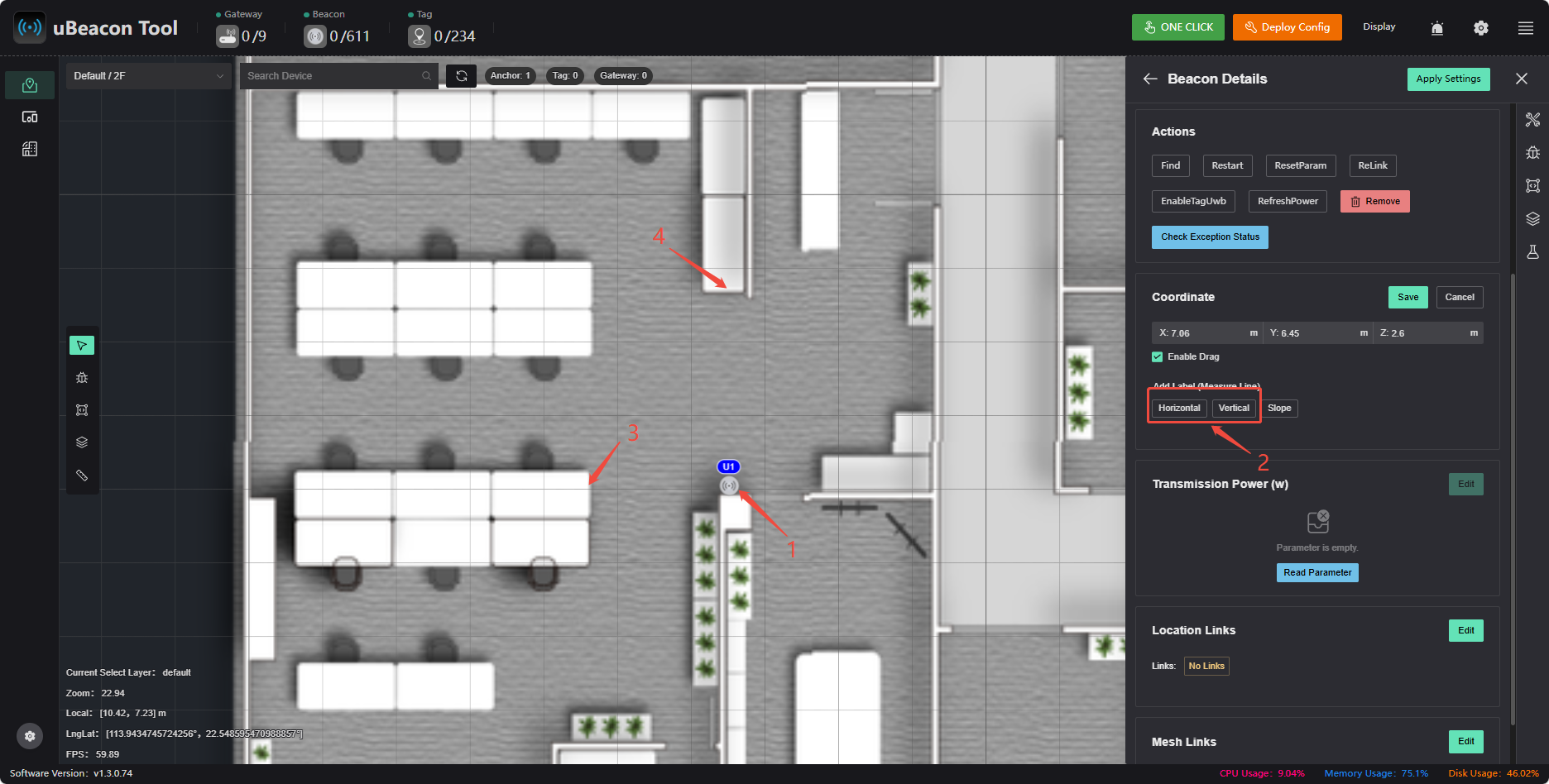
示例(见下图):
- 选取办公桌角为参照物,用卷尺或测距仪测量信标距左侧桌角为2m,距上方桌角为2.8m。
- 在软件中,水平距离填
2,垂直距离填2.8。 - 填写后,信标坐标自动计算得出。
测试定位
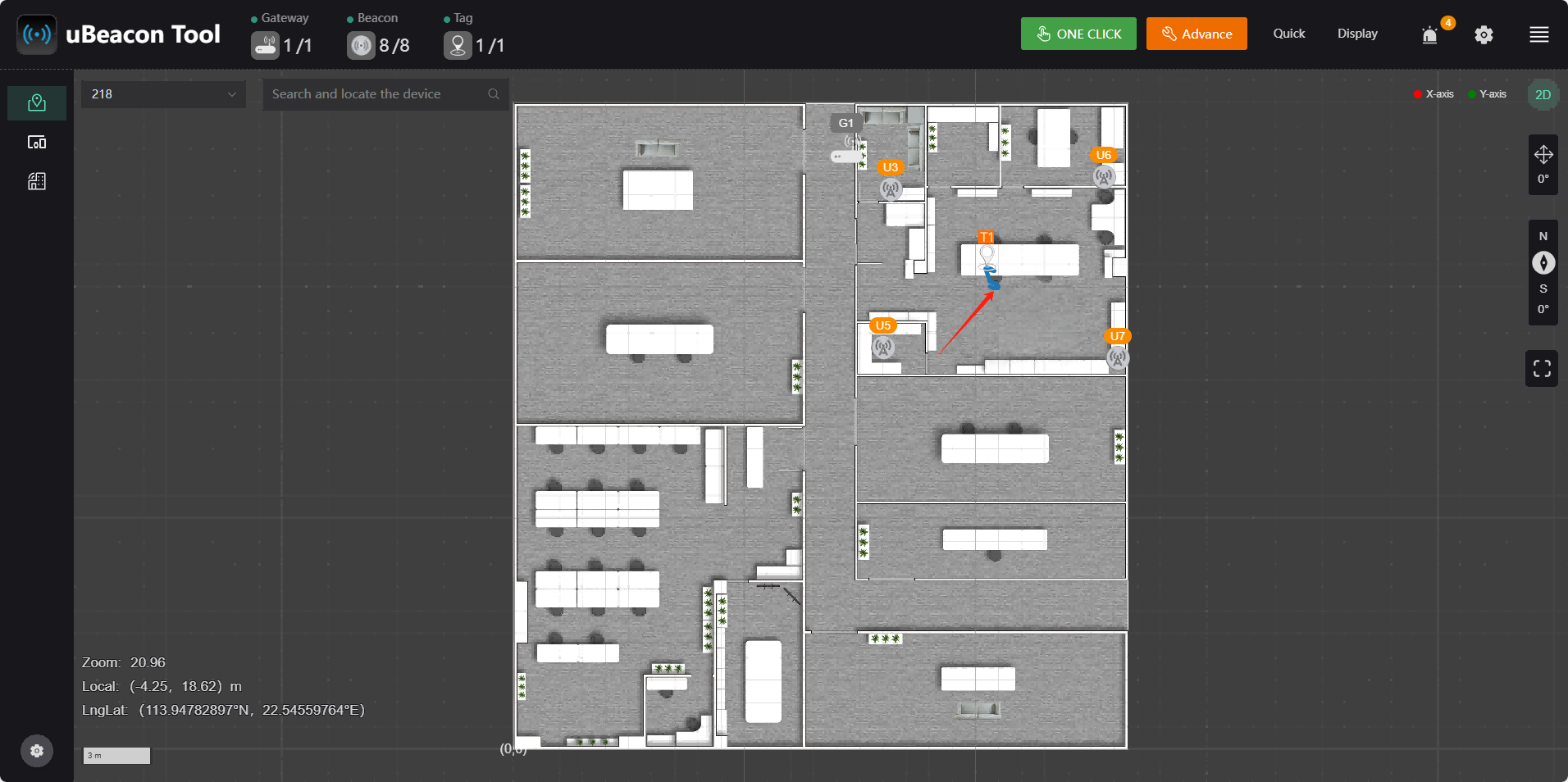
- 手持标签与电脑,在信标范围内走动,观察定位效果
- 若坐标系不对应,可按鼠标右键旋转对应坐标系以便测试