软件安装指南
适用对象
客户现场部署 / 集成商实施 / 售前售后支持 本手册包含基础部署流程与基础问题处理方式。复杂问题请跳转至 《快速排障手册》。
1. 阅读指引
- 本手册:解决“怎么接、怎么通、怎么上线”
- 快速排障手册:解决“异常灯态 / 基站不上线 / 网络异常”
2. 软件运行
Windows服务器部署运行方式
- 建议在对应目录下创建独立目录(如
D:\IPS_Tool),双击.exe文件运行IPS Tool 软件 - 一般情况下系统会自动打开默认浏览器,也可以手动输入localhost:8080打开网页,建议使用chrome浏览器
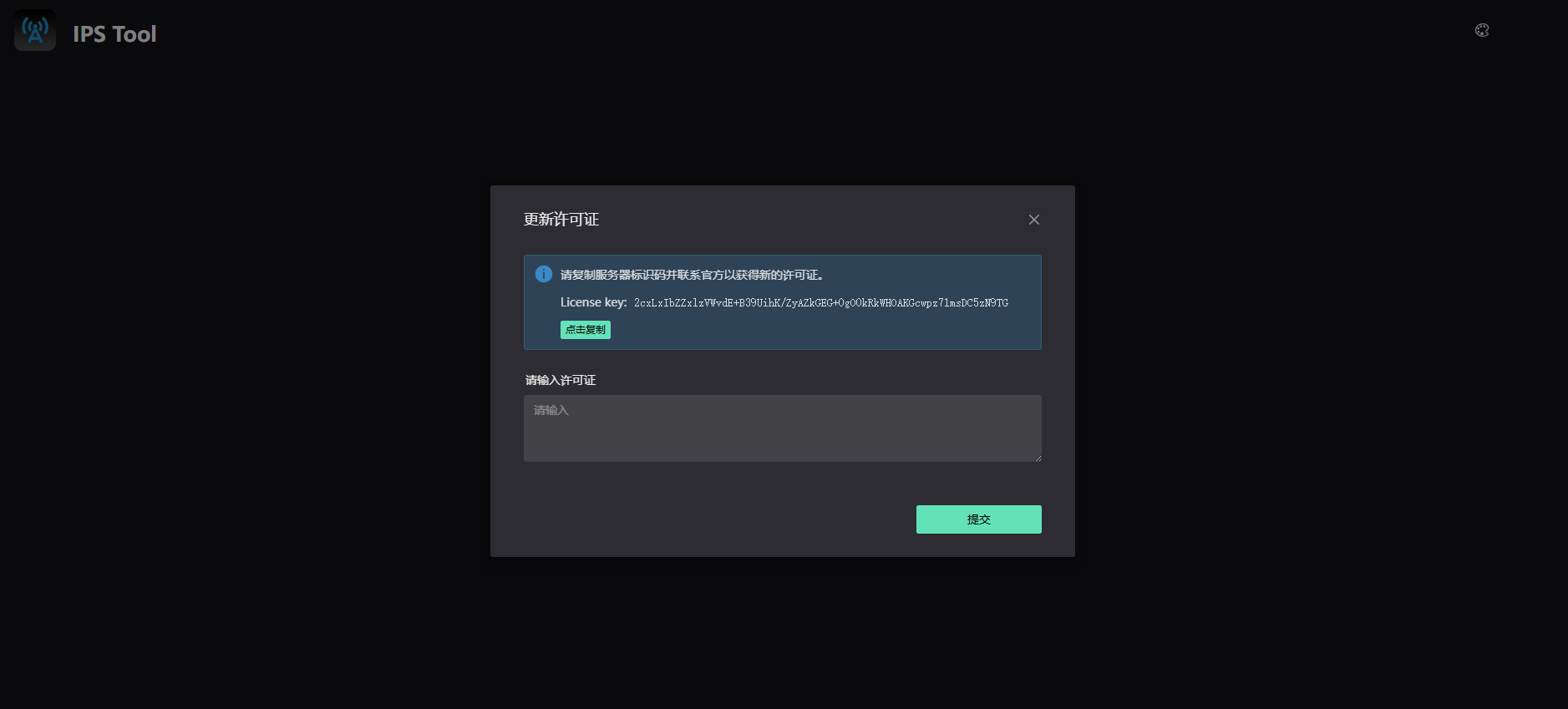
- 复制licensekey给到Nooploop工程师申请激活码随后输入激活
Linux 服务器部署运行方式
cd <计划安装的目录>
mkdir ips
cd ips
#通过任意存储介质将Nooploop工程师提供的软件拷贝到该目录下
chmod u+x ./ips_tool_v1.1.0.x # 为软件添加执行权限
sudo ./ips_tool_v1.1.0.x      # 运行软件
- linux需要手动打开浏览器软件不会自启动,建议使用chrome浏览器
- 打开浏览器访问localhost:8080打开网页,或在局域网内其他电脑输入服务器IP加8080的端口号访问
- 复制licensekey给到Nooploop工程师申请激活码随后输入激活
注意事项:
- 建议安装在独立文件夹目录下使用,不要随意更换或者移动文件夹,避免造成软件数据丢失
- 使用新电脑或使用新目录部署需要重新向Nooploop工程师申请激活码,激活使用。
- 若系统内保存有重要数据如地图数据等,建议定时备份软件目录下的Data文件夹,避免数据丢失
3. 部署前检查清单
- PoE 交换机(支持 802.3at 协议)
- 超五类或以上无氧铜网线
- 服务器(Windows / Linux)
- 已完成 IPS Tool 软件激活
重要提示
若任一条件不满足,可能导致基站无法上电或无法上线。
4. 硬件组网方案
4.1 方案一:PoE 交换机 + 基站 + 服务器(无路由器)
基础部署步骤
-
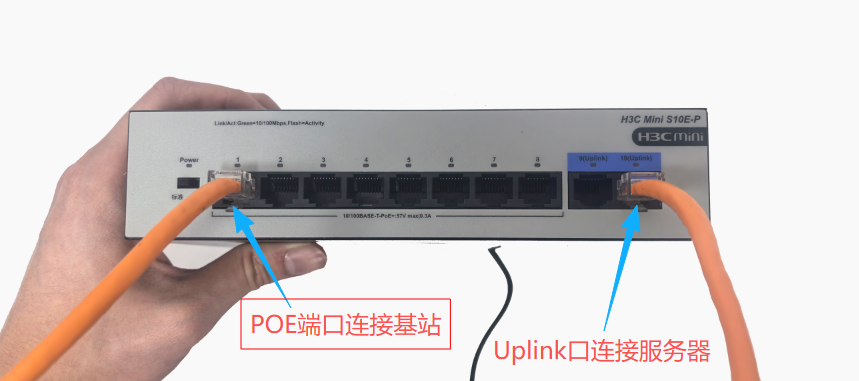
物理连接:分别将服务器连接至交换机 Uplink 口,基站连接至交换机 POE 端口。
-
接口确认:确保基站级联小于等于 6 级。白色注有
POE-IN为上联口,黑色注有POE-OUT为级联下连口。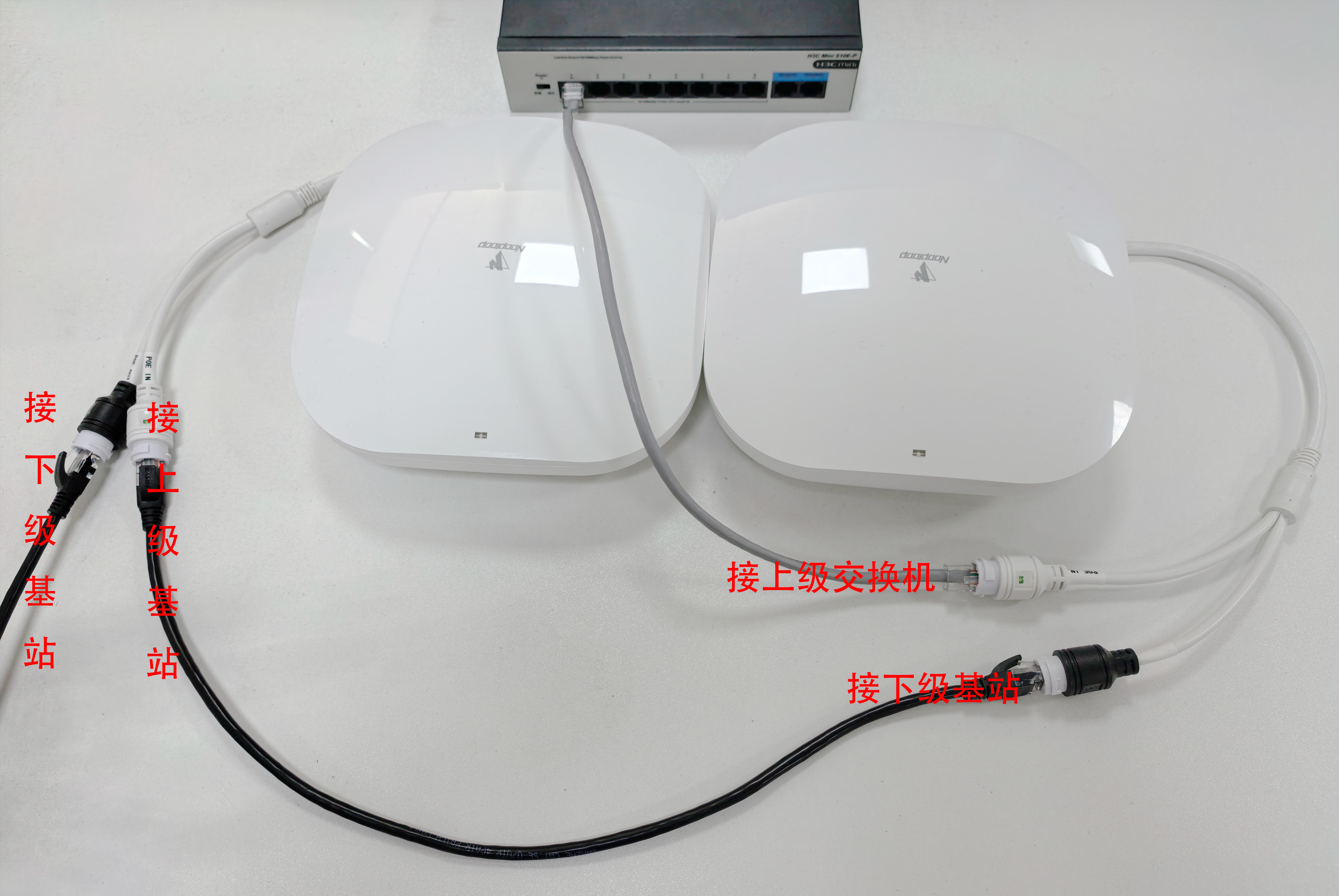
-
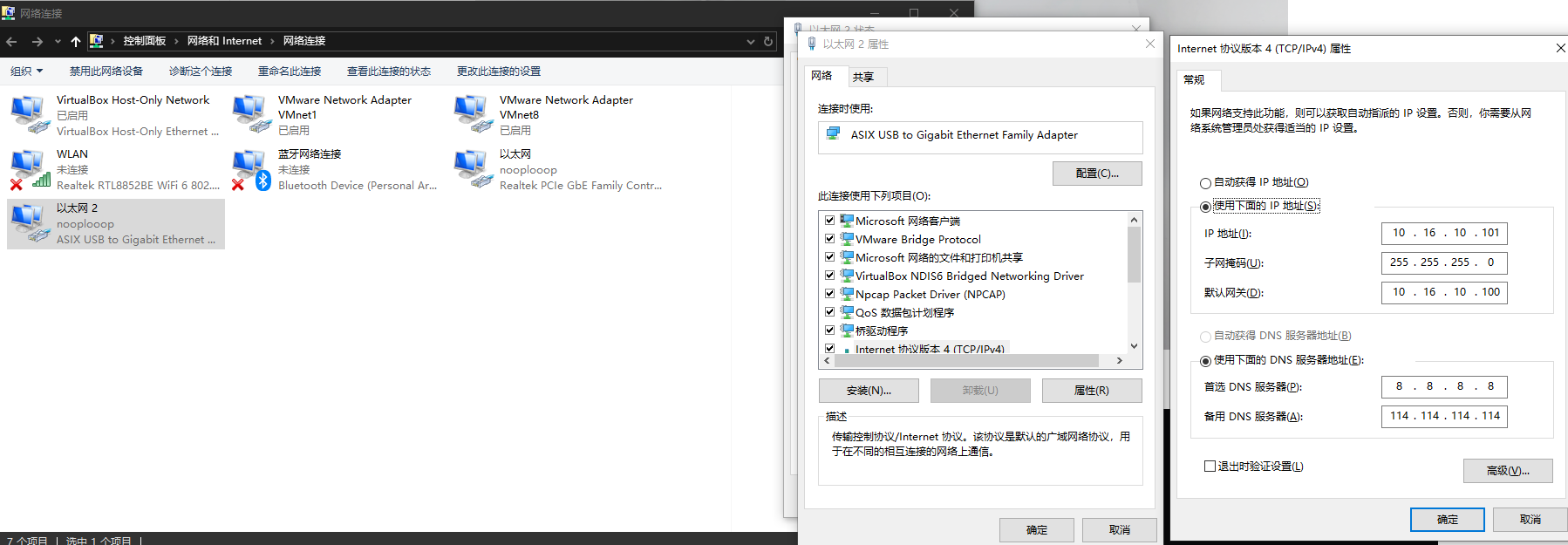
IP 设置:将服务器网卡 IP 设置为静态IP地址(具体教程可搜索“Windows 设置静态 IP 地址”)。
-
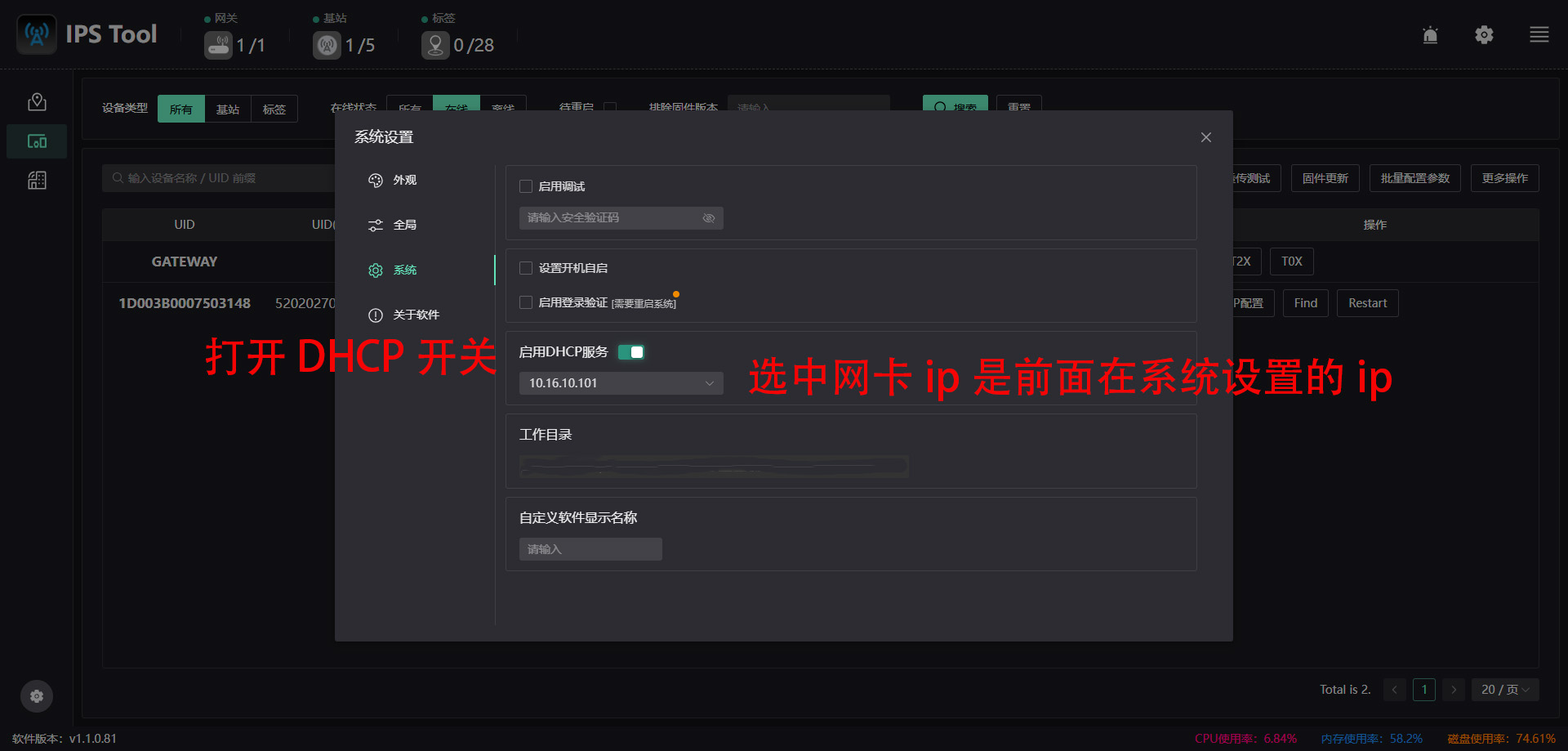
启用DHCP:进入系统设置>>系统>>选中网卡>>启用DHCP
👉 其他异常请:跳转到软件安装故障排查
4.2 方案二:PoE 交换机 + 路由器 + 基站 + 服务器
物理连接步骤
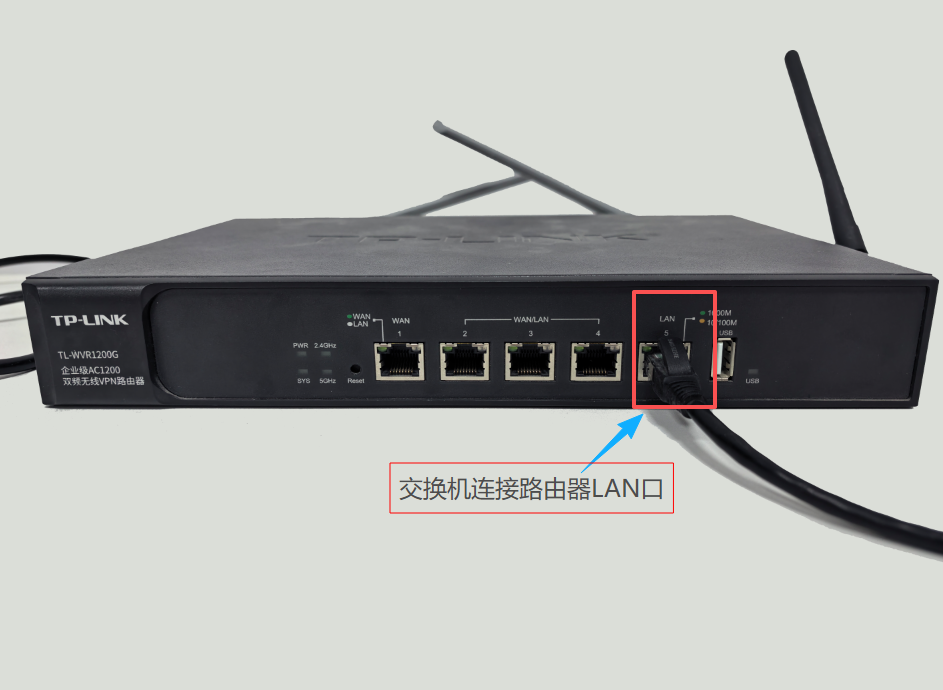
- 组网连接:连接路由器与交换机、交换机与服务器、基站与交换机(优先接入 Uplink 口)。
- 基站级联:从第一个基站的 OUT 口 连出网线,接入下一个基站的 POE IN。
- 重要限制:基站级联总数 不得高于 6 级。
- 进入系统设置:确认top bar基站上线数量是否正常
5. 上线检查
-
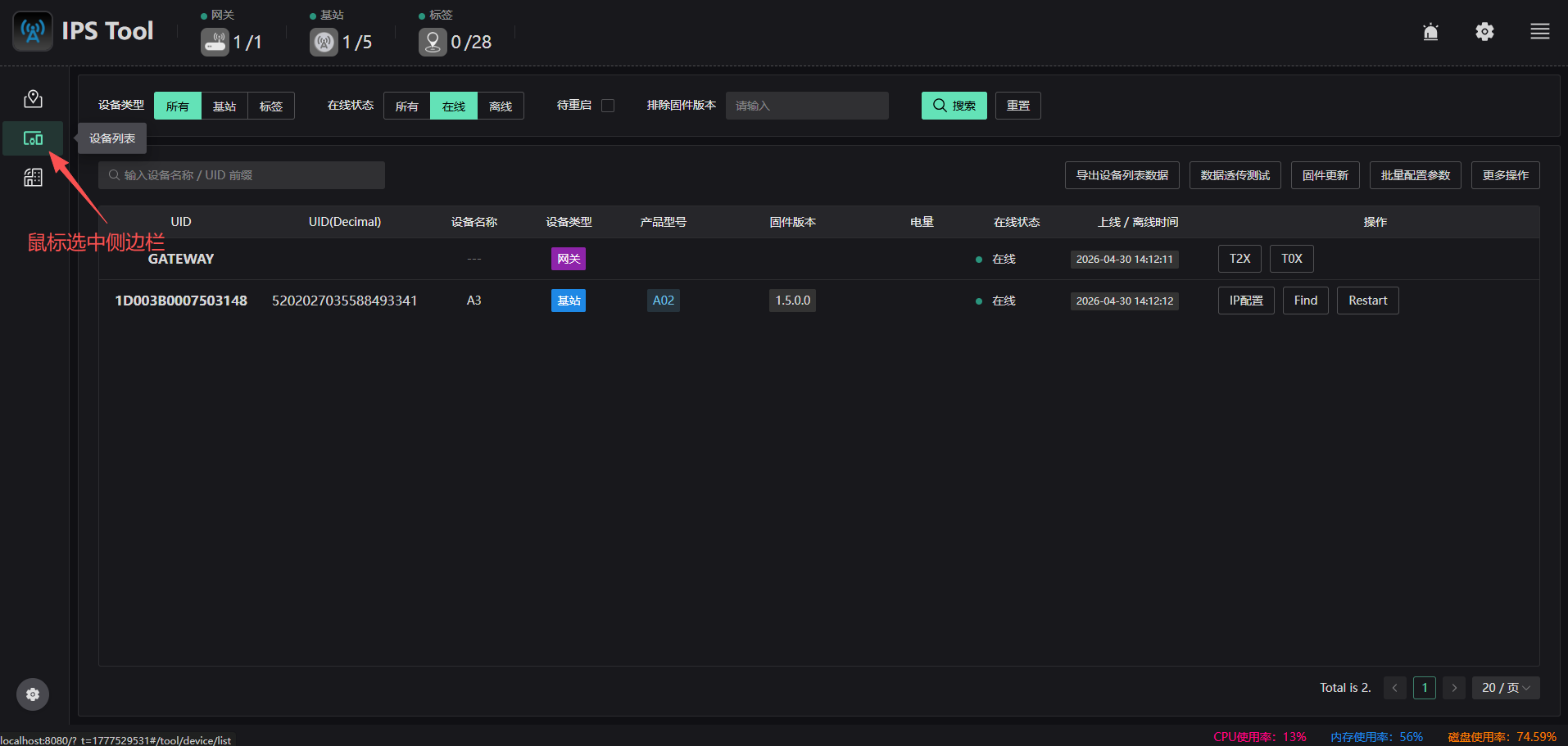
进入软件确认 Top Bar 基站上线数量是否和实际部署的基站数量相同。

-
亦可通过设备列表确认基站UID与实际基站背后的UID是否相符,来确认上线数量。
-
观察基站闪灯情况,确认基站是否均为一下绿灯,确认正常闪灯的基站数量是否与Top bar相同
-
注意:未对基站进行配置前,标签不会上线
👉 若基站未上线请:跳转到软件安装故障排查
6. 基站静态IP设置
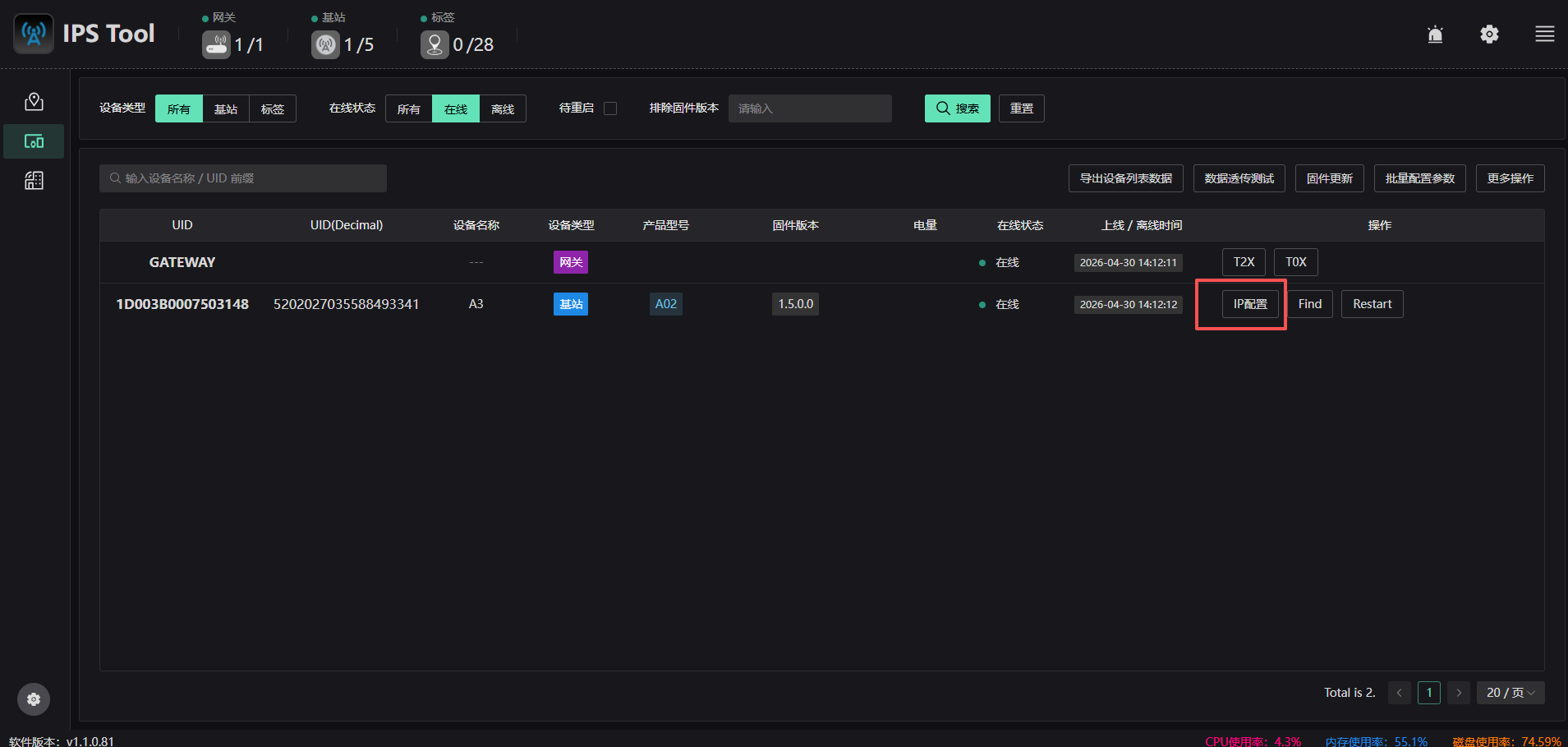
1.进入设备列表
2.选择基站并点击IP配置
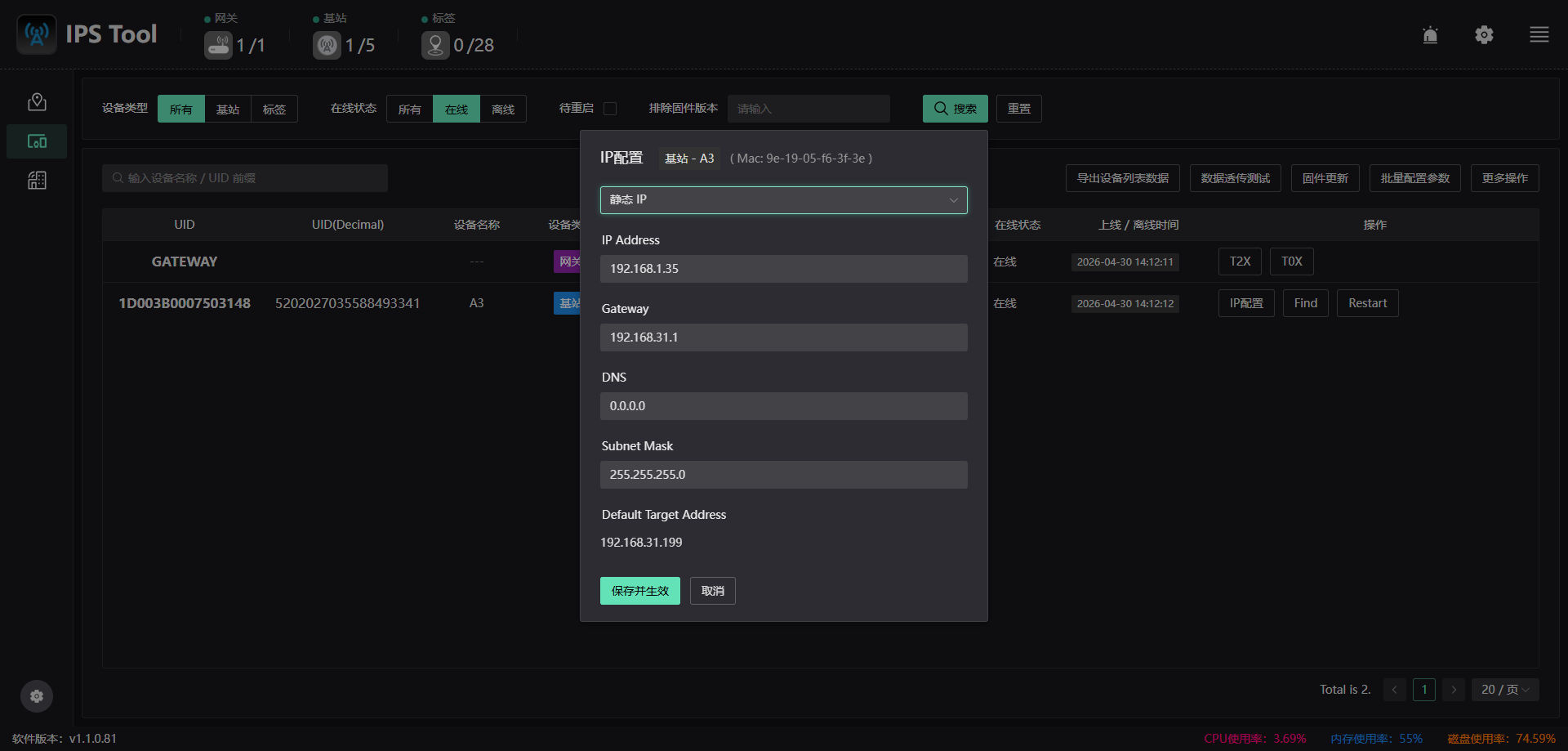
3.选择静态IP,并输入IP地址和相关参数点击保存并生效
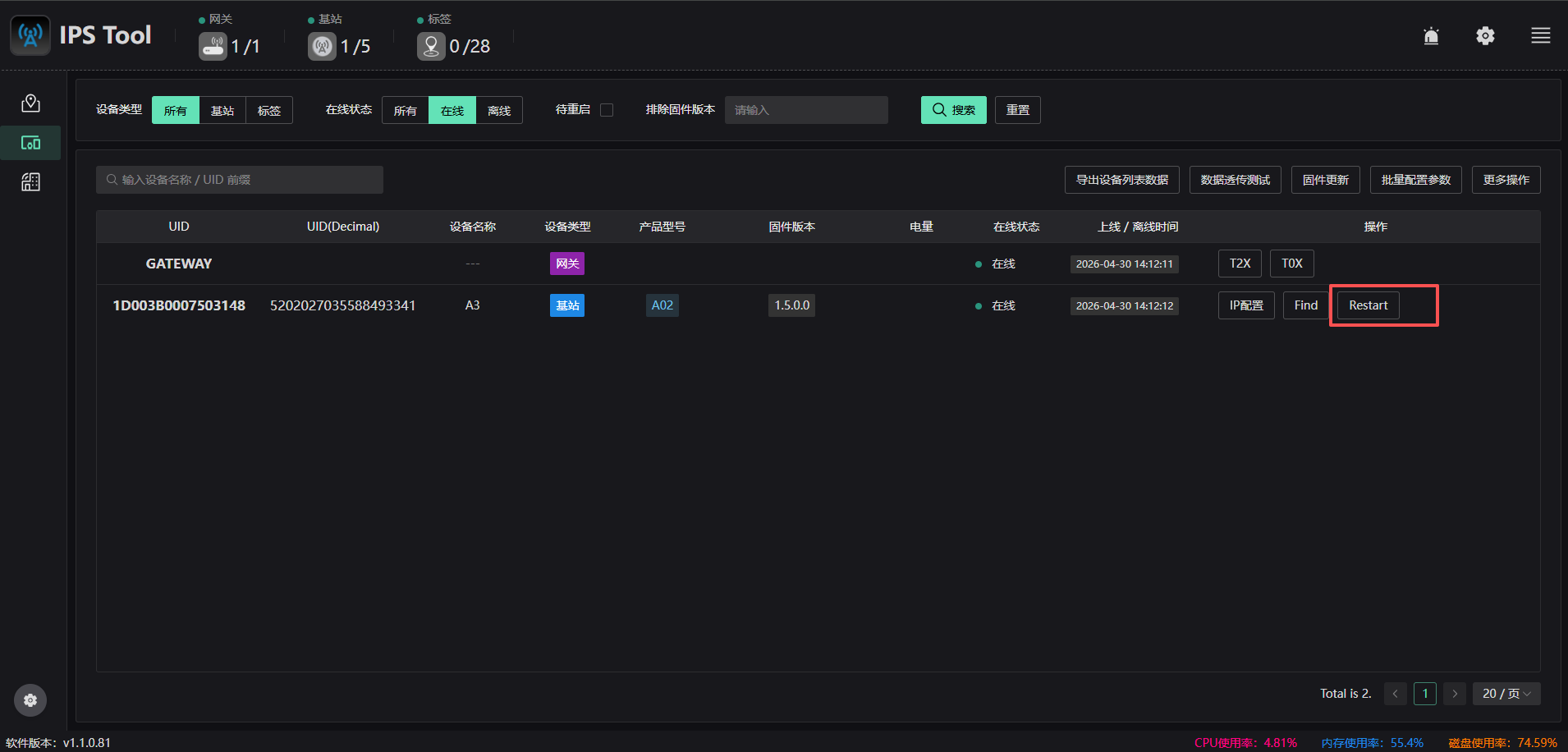
4.设备列表点击基站restart